

Key Takeaways
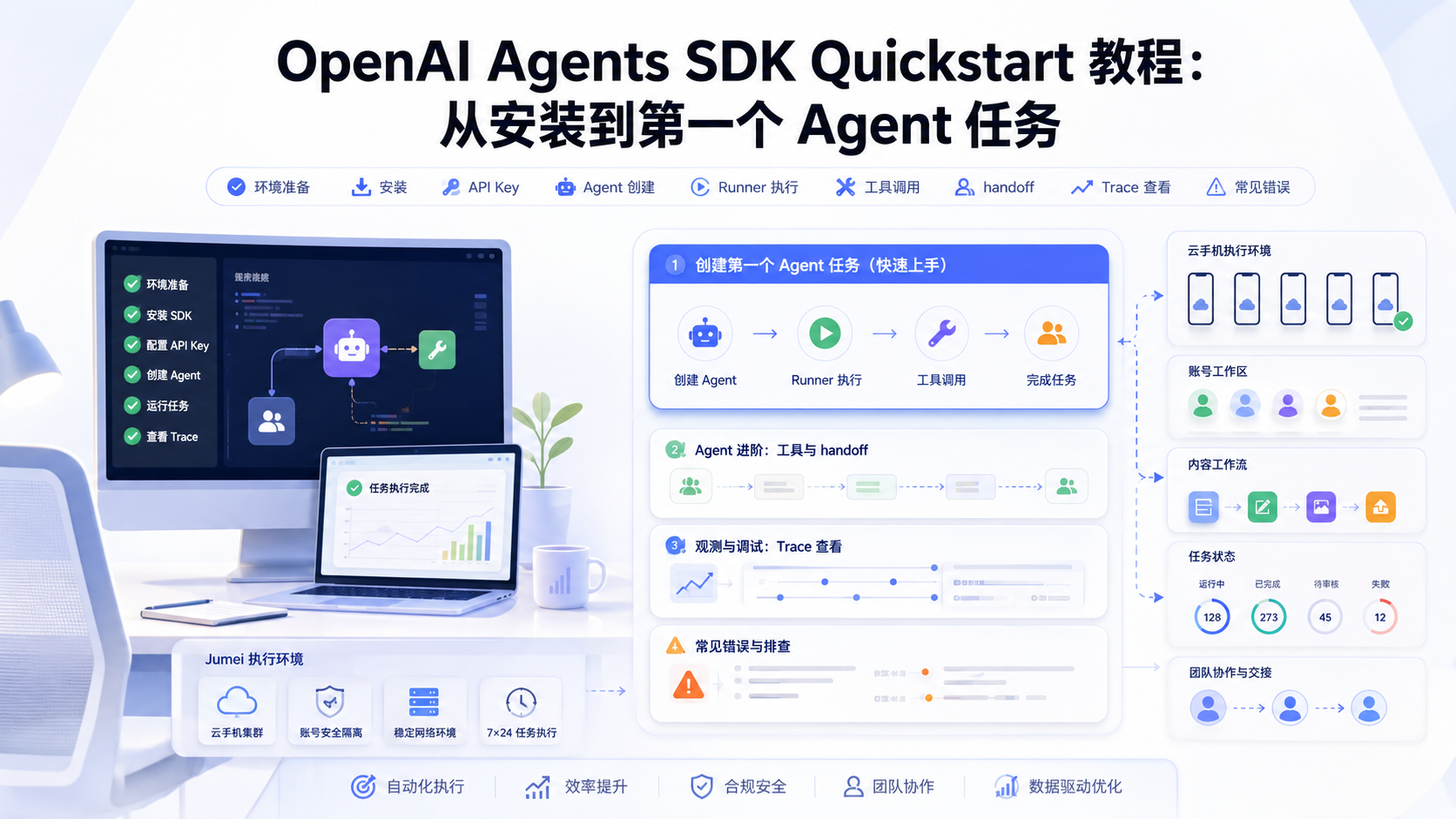
- OpenAI Agents SDK Quickstart 的入门顺序是建环境、安装 SDK、设置 API Key、创建 Agent、用 Runner 执行。
- 官方 Python Quickstart 示例使用
Agent和Runner,并说明可以继续扩展 tools、handoffs 和 traces。 - 第一个任务建议只做 1 个低风险问题,不要直接接生产账号或真实发布流程。
- 对 Jumei 用户来说,Agents SDK 更偏编排和工具层,浏览器、云手机、多账号环境仍由执行平台承接。
OpenAI Agents SDK Quickstart,简单说就是用最小步骤跑通一个 Agent:创建项目环境,安装 openai-agents,设置 OpenAI API Key,定义一个 Agent,再用 Runner 执行一次任务。它适合想理解 Agent 编排、工具调用和任务执行链路的开发者,也适合自动化团队做第一轮技术验证。
这篇文章只讲入门路径,不把它写成完整生产架构。官方 Quickstart 本身强调从虚拟环境、安装 SDK、设置 API Key、创建 Agent、运行 Agent 开始,再继续学习 tools、handoffs、sessions、traces 等能力。具体命令和接口以 OpenAI Agents SDK Python Quickstart 为准。
如果团队的目标是让 Agent 操作网页后台、移动 App 或多个社媒账号,OpenAI Agents SDK 只是其中一层。它负责定义 Agent、运行任务和接工具。Jumei 这类自动化运营平台,则负责浏览器、云手机、多账号隔离和结果复盘。
开始前先确认是否适合 OpenAI Agents SDK Quickstart
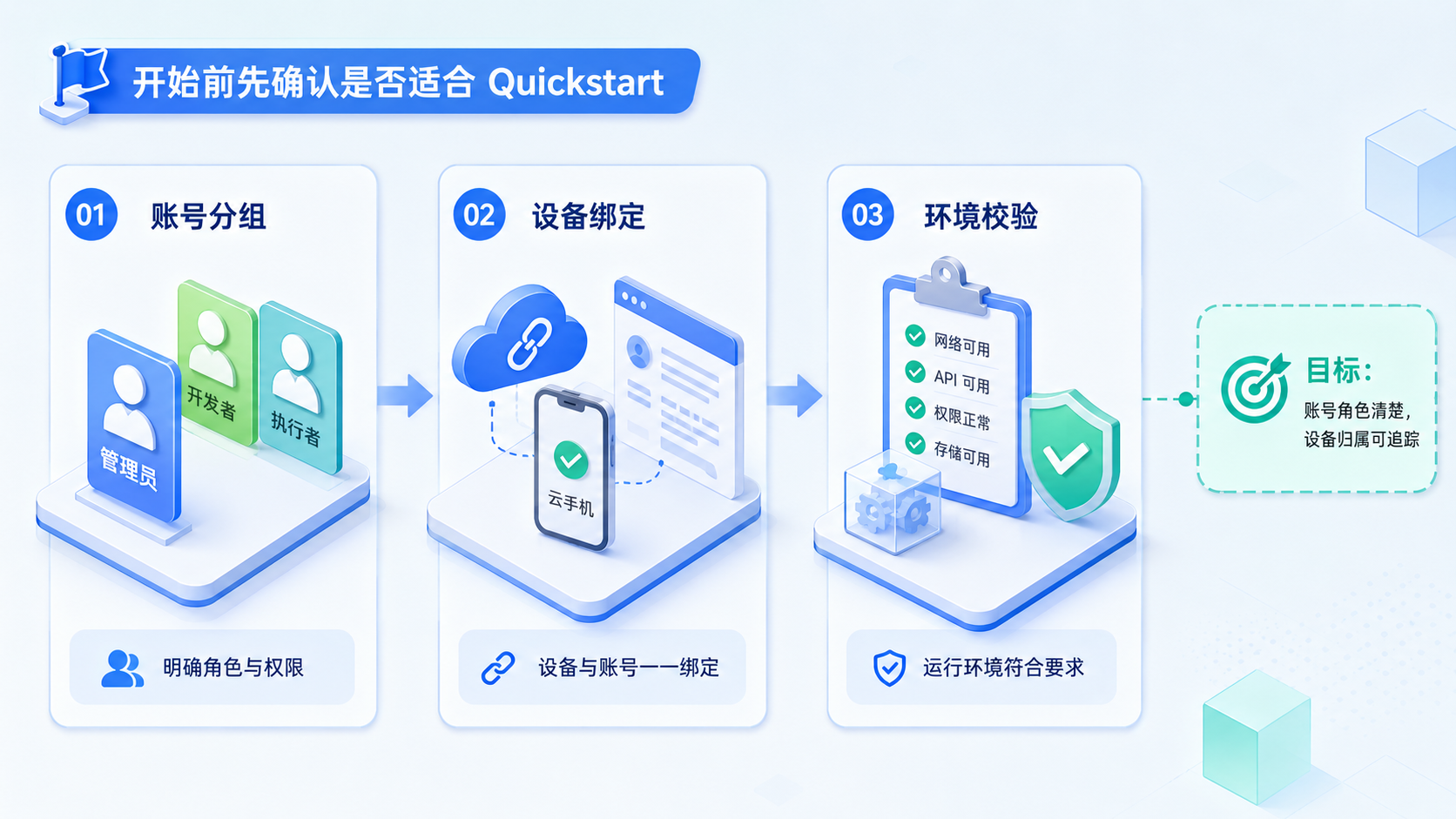
OpenAI Agents SDK Quickstart 适合三类人。第一类是开发者,想先跑通一个最小 Agent。第二类是自动化团队,想验证工具调用、handoff 和任务编排。第三类是运营系统团队,希望理解 Agent 怎样和真实执行环境配合。
不适合的情况也要先说明。如果你只是偶尔问模型一个问题,不一定需要 SDK。如果你还没有确定任务输入、输出和失败处理,也不适合一开始就做复杂工具链。如果你想直接让 Agent 控制生产账号,应该先做权限和灰度方案。
可以这样判断:
| 场景 | 是否适合从 Quickstart 开始 | 建议 |
|---|---|---|
| 学习 Agent 基础 | 适合 | 先跑 1 个文本任务 |
| 需要工具调用 | 适合 | 先接 1 个只读工具 |
| 多 Agent 路由 | 适合 | 再看 handoffs |
| 直接操作账号 | 暂缓 | 先做审批和隔离 |
| 移动 App 执行 | 不只靠 SDK | 需要云手机或真机环境 |
前置准备:Python、环境和 API Key
官方 Python Quickstart 从项目目录和虚拟环境开始。常见步骤包括创建项目目录、创建 .venv、激活虚拟环境、安装 openai-agents,再设置 OPENAI_API_KEY。Windows PowerShell、macOS、Linux 的激活命令不同,具体以官方文档为准。
新手最容易错在 3 个地方。第一,虚拟环境没有激活,导致包安装到错误位置。第二,API Key 只在当前终端会话里有效,换一个窗口就失效。第三,把 API Key 写进代码或截图里。Key 应放在环境变量或受控配置中,不应进入仓库。
如果使用 Node.js,也可以参考 OpenAI Agents SDK JS Quickstart。如果要做实时语音或低延迟会话,应单独看 Realtime 相关文档,不要把普通文本 Quickstart 和 Realtime Quickstart 混在一起。
OpenAI Agents SDK Quickstart 的核心步骤
第一步,创建 Agent。官方示例里,Agent 通常包含 name、instructions,以及可选的模型和工具配置。入门阶段不要写太多能力,先让它回答一个简单问题。
第二步,用 Runner 执行。Python Quickstart 使用 Runner.run(...) 来运行 Agent,并从结果里读取最终输出。这个阶段只需要验证任务是否能跑通,不要急着接数据库、浏览器或移动端环境。
第三步,加入工具。官方 Quickstart 展示了 function_tool 的方式,让 Agent 可以调用一个函数。第一个工具建议只读,比如返回一段固定信息、查询本地测试数据或检查输入格式。
第四步,再看 handoffs。handoff 适合多 Agent 分工,比如一个 Agent 做路由,另一个 Agent 处理具体问题。入门阶段先理解“谁负责最后答案”,再决定是 handoff 还是 agents as tools。
- 第 1 步:创建项目目录和虚拟环境。
- 第 2 步:安装 `openai-agents`。
- 第 3 步:设置 `OPENAI_API_KEY`,不要写进代码。
- 第 4 步:定义 1 个 Agent,写清 instructions。
- 第 5 步:用 Runner 跑 1 个低风险任务。
- 第 6 步:查看输出和 Trace,再决定是否加工具。
第一个 Agent 任务怎么设计
第一个任务不要接生产系统。推荐用“读取一个问题,输出结构化回答”作为测试。例如让 Agent 回答一个历史问题、整理 5 条检查项,或把一段 SOP 拆成任务清单。
验收字段可以固定为 5 个:input、agent_name、final_output、tool_used、error_note。没有 error_note 的任务,不代表一定成功;它只是说明这次没有捕获到错误。真正的验收要看输出是否符合格式。
一个适合 Jumei 场景的低风险任务,是“读取社媒运营 SOP,输出发布前检查清单”。Agent 只负责生成清单,不登录账号,不发送消息,不改资料。后续如果要执行,再交给多账号管理、云手机或浏览器环境。
工具、Handoff 和 Trace 怎么理解
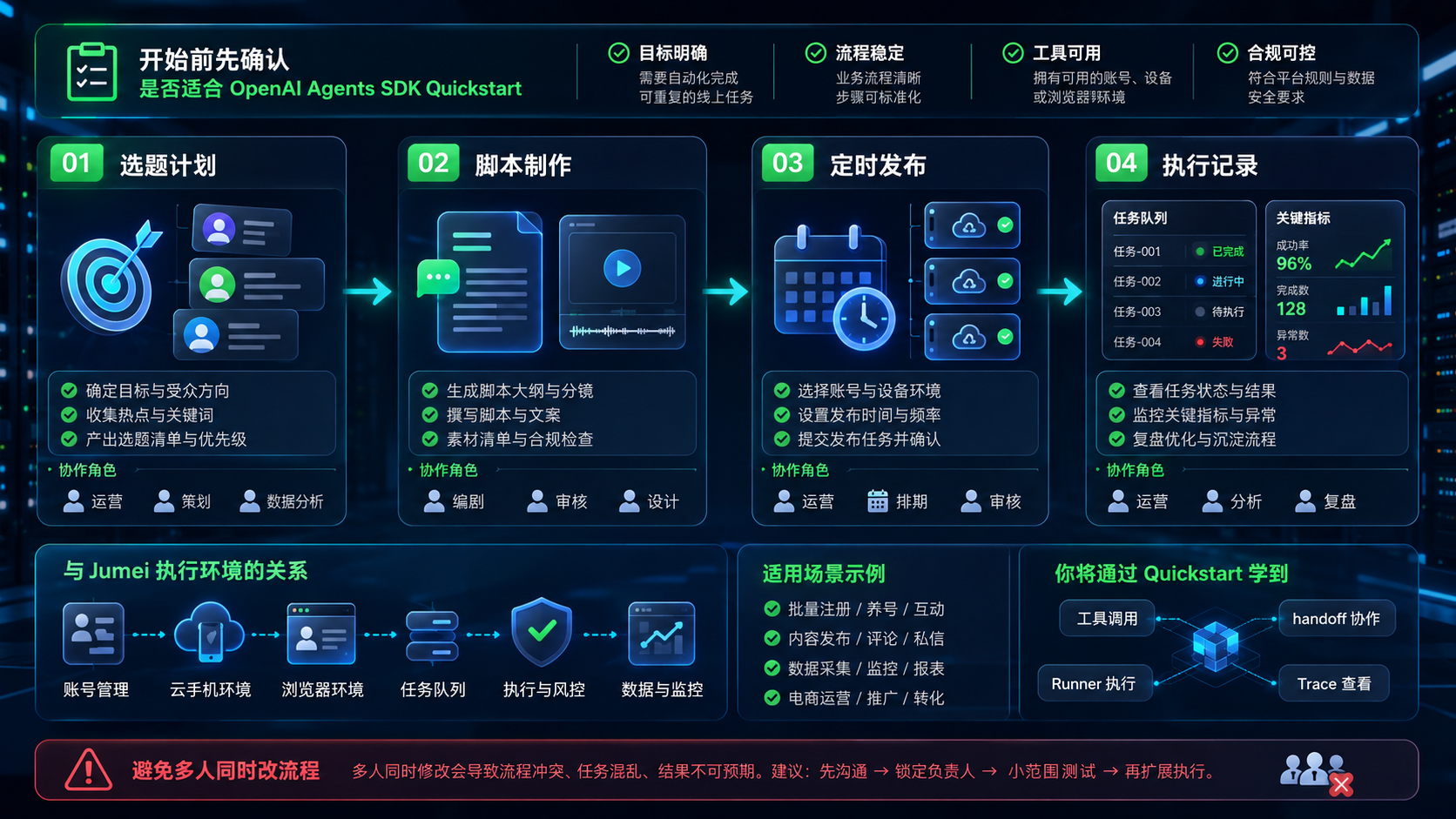
工具让 Agent 可以调用外部函数或能力。入门阶段只接 1 个只读工具。比如检查文本长度、返回固定知识、读取测试文件。不要第一步就给删除、发送、发布、修改权限。
Handoff 用于多 Agent 协作。官方 Quickstart 的示例里,可以让 triage agent 把问题交给不同专家 Agent。实际业务里,handoff 更适合客服分类、销售线索分配、内容审核分流等场景。
Trace 用来查看一次 Agent 运行过程。对团队来说,Trace 的价值不是“看起来高级”,而是能复盘为什么调用某个工具、为什么切换 Agent、为什么输出这个结果。OpenAI 官方 Quickstart 也提示可以在 Dashboard 的 Trace viewer 查看运行记录。
OpenAI Agents SDK Quickstart 跑完后怎么验收
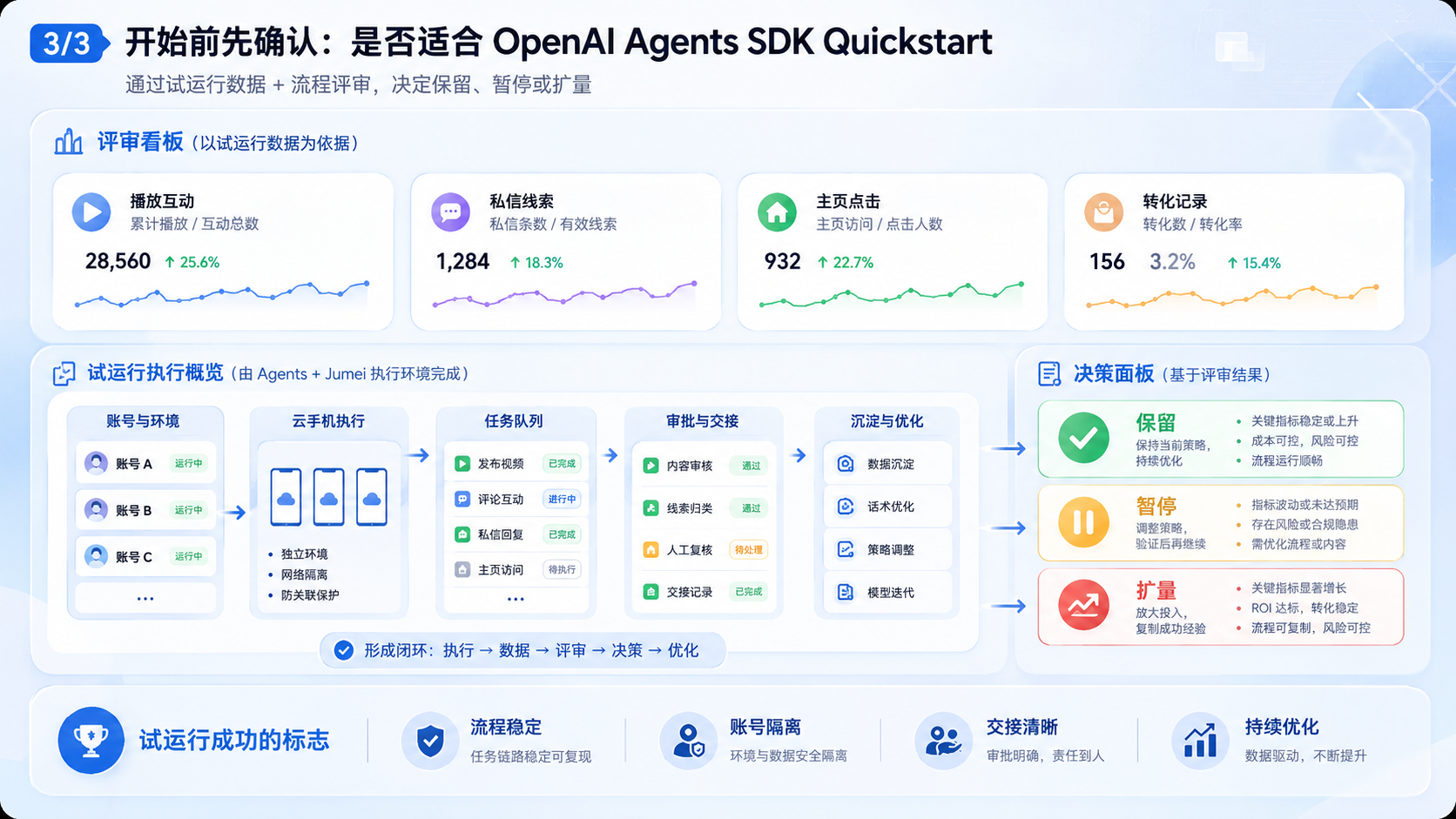
第一个 Agent 任务跑完后,不要只看终端有没有输出。更稳的做法,是把一次运行记录成 6 个字段:run_id、agent_name、input_text、final_output、tool_used、error_note。这样后续加工具或 handoff 时,才能知道问题发生在哪一层。
验收时至少做 3 次测试。第 1 次用正常问题,确认 Agent 能返回完整答案。第 2 次故意给一个模糊问题,检查 instructions 是否能约束输出。第 3 次让工具不可用,确认任务会返回错误说明,而不是继续编造结果。
如果要接入 Jumei 场景,可以把第一个任务设为“读取 20 条测试评论,输出分类和候选回复”。验收标准是输出 20 条记录,每条包含评论内容、意图分类、建议回复、是否转人工。这个任务不登录账号,不发送回复,只验证 OpenAI Agents SDK Quickstart 的编排是否稳定。
OpenAI Agents SDK Quickstart 和 Jumei 执行环境怎么配合
OpenAI Agents SDK 负责 Agent 编排,Jumei 负责真实执行环境。两者不要混为一谈。SDK 可以定义任务、调用工具、处理 handoff;Jumei 可以提供AI 指纹浏览器、云手机、账号空间、任务日志和数据监控分析。
在实际落地时,可以先把 OpenAI Agents SDK Quickstart 的输出当成“候选动作”,而不是最终动作。比如 Agent 生成 20 条候选回复,Jumei 只把它们放进待审核队列。运营确认后,浏览器或云手机再执行下一步。这样能把模型判断、人工确认和真实执行分开。
一个更稳的架构是 4 层:
| 层级 | 负责内容 | 示例 |
|---|---|---|
| Agent 层 | 判断和生成 | 分类、摘要、候选回复 |
| 工具层 | 只读查询或函数调用 | 检查字段、读取测试数据 |
| 执行层 | 浏览器或云手机 | 网页后台、移动 App |
| 复盘层 | 结果记录 | 成功、失败、人工确认 |
灰度建议也要明确。第 1 周只跑 10% 测试任务。第 2 周最多扩大到 30%。连续 3 天没有权限错误、字段缺失和人工拒绝异常,再考虑进入下一阶段。
常见错误和排查方法
第一个错误,是没有激活虚拟环境。表现是命令能执行,但运行脚本时找不到包。先确认当前终端是否在 .venv 环境里。
第二个错误,是 API Key 不可见。PowerShell 当前窗口设置的环境变量,不一定在另一个终端可见。排查时先确认当前进程能读取 OPENAI_API_KEY。
第三个错误,是第一个任务太复杂。新手常常一上来就接浏览器、数据库、社媒账号和多个 Agent。更稳的做法是先跑 1 个 Agent、1 个输入、1 个输出。
第四个错误,是没有复盘。没有 run_id、agent_name、tool_used、error_note,就很难判断是提示词问题、工具问题,还是执行环境问题。
常见问题
OpenAI Agents SDK Quickstart 是什么?
它是用最小步骤跑通一个 OpenAI Agents SDK Agent 的入门流程,通常包括安装、设置 Key、创建 Agent 和运行任务。
Python 和 JavaScript 选哪个?
看团队技术栈。Python Quickstart 更适合 Python 服务和数据处理团队。JS Quickstart 更适合 Node.js 和前端服务团队。
第一个 Agent 要不要加工具?
可以不加。先跑通普通 Agent,再加 1 个只读工具。不要第一步就给可写权限。
Handoff 一开始就要用吗?
不需要。只有当任务确实需要多个专家 Agent 分工时,再引入 handoff。
Trace 有什么用?
Trace 用来查看 Agent 运行过程,包括工具调用、handoff 和输出路径。它适合排查和复盘。
可以直接连接 Jumei 云手机吗?
不建议第一步直接接。先用 SDK 跑低风险任务,再把可执行动作交给 Jumei 的云手机或浏览器环境。
和 LangGraph、CrewAI 有什么区别?
这篇只讲 OpenAI Agents SDK Quickstart。选型时应看团队语言栈、编排复杂度、工具生态和运行环境,不要只看名称。
总结
OpenAI Agents SDK Quickstart 的正确顺序,是先跑通最小 Agent,再逐步加入工具、handoff、Trace 和业务执行环境。第一个任务越简单,越容易定位问题。
对 Jumei 用户来说,OpenAI Agents SDK 可以作为 Agent 编排和工具调用层。真正进入浏览器、云手机、多账号和社媒执行时,还需要 Jumei 的账号隔离、任务日志和数据复盘来承接。