
每天早上醒来,面对微信里几百条未读的群消息和老板发来的长篇文件,你是否感到焦虑?如果这时候,有一个“人”已经帮你把群聊内容提取成了 3 条核心要点,把繁杂的文件总结成了一段话,甚至在半夜帮你自动回复了客户的询价,你的生活是不是会轻松很多?
在过去,想要拥有这样一个智能微信助理,你需要懂 Python、懂逆向工程、还要租用昂贵的服务器。但在 OpenClaw 极速版 发布后,这一切变得极其简单。借助于大模型的强大逻辑和 OpenClaw 丰富的插件生态,任何小白都可以在 10 分钟内,把自己的微信变成一个拥有“超级大脑”的 AI 助理。
本文将为你带来 2026 年最新、最详细的 OpenClaw 微信接入实战指南。从零基础配置、防封号安全策略,到三大神级落地应用场景,手把手教你打造一个 24 小时在线的私人数字秘书。
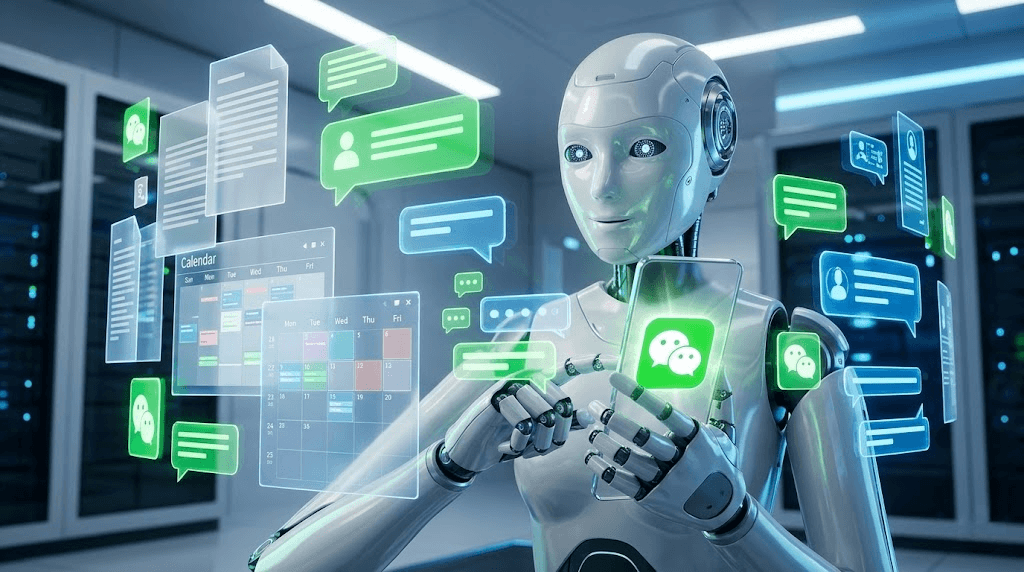
一、 为什么用 OpenClaw 接入微信,而不是传统的微信机器人?
很多朋友可能会问:“市面上已经有很多基于 Wechaty 或者各种云端微信机器人,为什么要用 OpenClaw?”
核心原因在于:传统机器人只是一个“传话筒”,而 OpenClaw 是一个具备自主操作能力的 Agent(智能代理)。看看下面的对比,你就知道区别有多大:
二、 接入前的绝对红线:微信防封号指南 (必看!)
在开始任何技术操作前,我们必须严肃讨论一个问题:封号风险。腾讯对任何第三方自动化接入微信的行为都保持高压打击态势。为了保护你的数字资产,请务必严格遵守以下“防封三原则”:
⚠️ OpenClaw 微信接入安全守则:
- 绝对不要用大号(主号): 永远不要把你绑定了银行卡、存着家人和核心客户联系方式的微信主号拿来做机器人。请务必准备一个实名认证过的“小号”来扫码登录。
- 避免高频群发: 机器人的核心特征是“秒回”和“高频发送”。请在 OpenClaw 的微信插件设置中,将
Response Delay(回复延迟)设置为随机的 3-8 秒,模拟人类打字的时间。 - 新号需养号: 如果你刚注册了一个新微信号,马上就扫码接入机器人,100% 会被“秒封”。新号至少需要在手机上正常使用(发朋友圈、微信支付、人工聊天)满半个月,才能尝试接入。
三、 手把手图文实操:10 分钟完成微信接入
假设你已经准备好了一个安全的微信小号,并且已经成功运行了 OpenClaw 的 Web UI 控制面板。
步骤 1:在 Skill Market 安装微信插件
- 打开 OpenClaw Web UI,点击左侧导航栏的 Skill Market (技能市场)。
- 在搜索框输入
WeChat,你会看到官方认证的插件:WeChat UOS Bridge (微信网页版/UOS协议桥接器)。 - 点击 Install 进行一键安装。该插件底层基于目前最稳定的 UOS 桌面端网页协议,兼容性极好。
步骤 2:配置触发规则与权限
安装完成后,进入插件的 Settings 页面。为了不让机器人“见人就搭话”(这很烦人且容易被举报),我们需要设置唤醒规则:
- Trigger Keyword (唤醒词): 设置为例如“@小助手”或“小C”。只有包含这个词的消息,AI 才会处理。私聊时可以留空表示全局接管。
- Whitelist (白名单模式): 强烈建议开启!在文本框中填入允许使用 AI 的好友微信 ID 或群聊名称。不在白名单里的人发消息,机器人会直接无视。
- Auto-Accept Friends (自动通过好友): 如果你做私域运营,可以开启此项,并设置一段欢迎语(如:“你好,我是AI助理,请发送你需要处理的文件”)。
步骤 3:扫码登录与状态监控
配置保存后,点击控制面板右上角的 Start Agent。OpenClaw 会在后台初始化微信协议。
此时,点击微信插件的 Show QR Code 按钮,屏幕上会出现一个微信登录二维码。拿出你准备好的微信小号,使用手机微信扫描该二维码并确认登录。
一旦登录成功,Web UI 上的状态指示灯会变绿,显示 WeChat Logged In。恭喜你,你的微信 AI 助理已经正式上线!
四、 震撼全场的 3 大神级微信应用场景 (附调教指令)
接入成功后,我们来看看 OpenClaw 是如何在微信里“大杀四方”的。
神级场景 1:微信群聊“太长不看”总结器
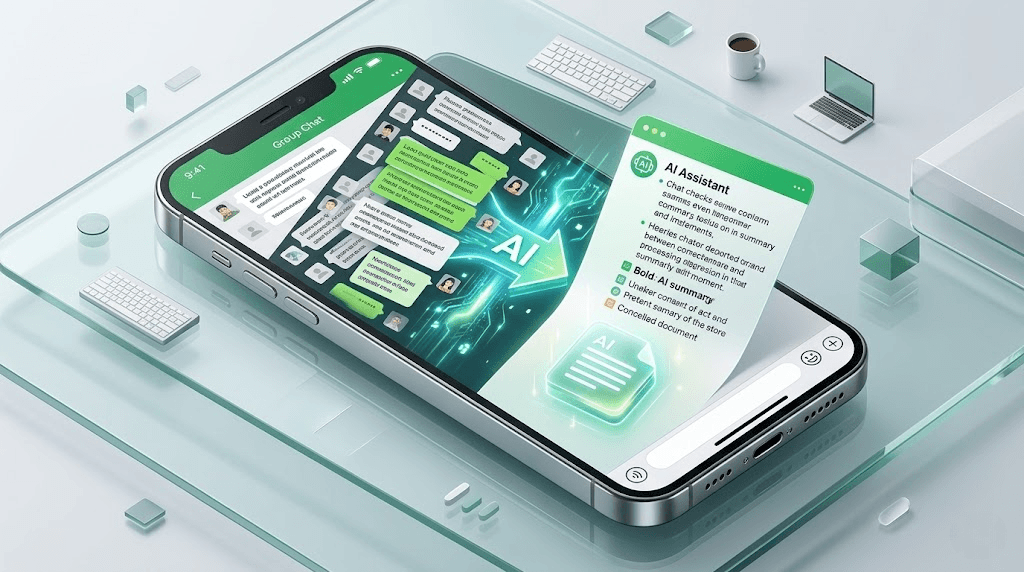
每天被几百条群消息轰炸?现在你可以这样用:在白名单群聊中,设置机器人静默监听。当你想看总结时,在群里发送:“@小助手,帮我总结一下今天上午群里都在聊什么。”
💡 背后原理: OpenClaw 会调用它的长期记忆库,提取上午该群的所有聊天记录,丢给背后的大模型(如 GPT-4o 或 Claude 3.5),然后输出:“上午大家主要讨论了 3 件事:1. 老板通知明天下午开会;2. 小王分享了一个有用的设计工具链接;3. 大家订了中午的披萨外卖。”
神级场景 2:公众号文章与 PDF 秒读提炼
朋友发来一篇万字长文链接,或者客户扔来一份 PDF 财报,你没时间看?直接把链接或文件转发给你的微信机器人(私聊)。
如果你安装了 Web Scraper 和 FileSystem Pro 插件(详情见《OpenClaw 十大神级插件推荐》),你可以直接发微信吩咐:“@小助手 帮我阅读这个网页链接,用 200 字总结核心观点,并告诉我这篇商业分析里提到的增长率是多少。”
约 10 秒后,你的微信就会收到一份排版精美的深度摘要。
神级场景 3:24小时私域智能客服与销售
对于电商卖家或个人 IP 来说,这是终极的变现工具。你可以把产品的 QA 文档(TXT 或 Word 格式)放在 OpenClaw 的本地工作目录中,并设置一个强大的 System Prompt:
"你现在是我淘宝店【XX数码】的专属微信金牌客服。
请读取本地目录 `D:\knowledge_base.txt` 中的产品资料。
当有客户在微信里向你咨询产品细节、发货时间或售后政策时,请用热情、专业的客服口吻回答。
如果客户问的问题资料库里没有,请礼貌地回复:'这个问题我需要确认一下,稍后会有真人掌柜来联系您~',同时在后台调用邮件插件给我发一封报警邮件。"
这样,你甚至可以在睡觉时,让 AI 帮你转化潜在客户!如果配合我们上一篇《OpenClaw 跨境电商竞品分析》生成的数据,你的客服连竞品的缺点都能对答如流。
五、 常见报错与断线排障 (Troubleshooting)
微信的协议经常更新,偶尔遇到掉线是正常的。以下是几个常见问题的解法:
报错 1:扫码提示“由于安全原因,该账号不能使用网页版微信”
原因: 腾讯在 2017 年之后注册的微信号,或者近期有过违规记录的号,封禁了旧版的 Web 协议登录权限。
解决: 前往 Skill Market,卸载当前的 UOS 插件,搜索并安装 WeChat iPad Protocol Bridge(iPad 协议桥接器)。该协议模拟平板端登录,通过率极高,但需要你提供额外的协议授权(部分第三方可能收费)。
报错 2:机器人频繁掉线,提示 "Connection Lost"
原因: 你的电脑网络不稳定,或者 OpenClaw 所在服务器的 IP 地址频繁跳动,被微信判定为异常登录地点。
解决: 确保 OpenClaw 运行在稳定的网络环境下。如果你使用的是云服务器,尽量固定公网 IP。同时,在设置中开启 Auto-Reconnect (断线自动重连) 选项。
报错 3:机器人一直显示“正在输入...”,但就是不发消息
原因: 大概率是底层大模型 API 超时了(例如遇到了 Error 500 报错),或者本地 Ollama 模型卡死。
解决: 检查你的 OpenAI/Anthropic 账户余额,或者检查本地电脑的显存是否爆满。调大微信插件的“回复超时限制”。
六、 常见问题解答 (FAQ)
Q1: 接入微信后,会影响我在手机上正常使用这个微信号吗?
如果你使用的是 UOS 网页协议或 iPad 协议插件,它类似于你同时在电脑/平板和手机上登录。你在手机上依然可以正常收发消息,且手机上能看到 AI 机器人自动发出去的所有回复。
Q2: 可以发语音或者图片吗?
可以的。只要你在 OpenClaw 中配置了 DALL-E 3 (用于画图) 或 TTS (Text-to-Speech,用于文本转语音) 的相关插件,AI 完全可以根据客户的请求,当场画一张图发在微信里,甚至用逼真的语音回复对方的语音条。
Q3: 耗费的 API 费用大概是多少?
如果是个人自用,每天处理几十条消息,使用 GPT-4o-mini 或 Claude 3.5 Haiku 这样的轻量级高智商模型,一个月成本也就 1-2 美元。如果你想彻底零成本,请务必参考我们的 Ollama 离线运行零成本方案。
结语:你的数字分身已经诞生
将 OpenClaw 接入微信,打破了人机交互的最后一道屏障。你不再需要打开一个特定的网页或软件才能使用 AI,AI 已经融入了你每天使用频率最高的通讯工具中。
从今天起,不妨把那些繁琐的文档总结、重复的客户提问和定时的群发任务,统统交给你的这位“微信小秘书”吧!
👉 进阶阅读预告:
既然 AI 已经能在微信里办公了,那能不能让它管理我们的企业知识库?敬请关注下一篇重磅教程:《OpenClaw 接入飞书:双向同步你的企业级自动化知识库》!