

欢迎来到人工智能桌面自动化的世界。如果你曾经尝试在 Windows 系统上部署过开源的 AI 项目(比如 Stable Diffusion、AutoGPT 或是各种 GitHub 上的爬虫脚本),你一定深知其中的痛苦:环境变量报错、Python 库冲突、永远装不上的 C++ 编译工具(node-gyp rebuild error),以及让人崩溃的端口占用。
Windows 系统的底层环境错综复杂,但这并不意味着我们必须去购买一台昂贵的 Mac 才能享受 AI 时代的红利。相反,由于 Windows 平台拥有全球最庞大的 Nvidia 游戏显卡(RTX 系列)保有量,它实际上是运行本地大语言模型(Local LLM)和执行复杂 AI Agent 任务的最具性价比的物理平台。
为了彻底打破“环境配置”这道技术天堑,OpenClaw 官方及开源社区在 2026 年为 Windows 平台打造了极其完善的部署方案。无论你是完全不懂代码的小白,还是追求极致稳定性和资源隔离的极客,这篇《OpenClaw Windows 完全安装指南》都将为你提供最清晰的路线图。
本文将从零开始,带你完成硬件自检,深度对比三种安装方案,并手把手教你完成一键极速部署与基于 WSL2 的 Docker 企业级部署,最终彻底点亮你的 AI 桌面超级大脑!

一、 安装前的终极环境自检清单
“磨刀不误砍柴工”。在下载任何文件之前,请先对照以下表格检查你的电脑硬件和系统状态。这是确保后续一路绿灯的基石。
无数中国用户的 OpenClaw 在第一步就闪退,罪魁祸首是“中文路径”。请检查你的 Windows 用户名是否包含中文(如
C:\Users\张三)。如果是,请在 D 盘根目录下新建一个纯英文的文件夹(如 D:\OpenClaw_App)来进行后续的所有安装操作,绝对不要将软件装在含有中文或特殊字符的路径下!二、 方案对比:一键包 vs Docker vs 源码编译
OpenClaw 为 Windows 提供了三套截然不同的部署逻辑。选错方案,会让你在日后的使用中痛苦不堪。请根据你的技术背景“对号入座”:
官方将复杂的 Node.js 运行时、Python 环境、以及所有的依赖库(Dependencies)全部封装在了一个独立的可执行文件中。你不需要去配环境变量,不需要装 Python。双击安装,5分钟内直接在浏览器里看到极其现代化的控制面板。
缺点:对于需要编写深度自定义 Skill(涉及复杂 Python 第三方库)的高端开发者来说,便携版环境较难扩展。
利用 Windows 强悍的 Linux 子系统(WSL2),将 OpenClaw 封印在 Docker 容器(Container)中运行。环境绝对纯净、隔离,即便大模型写出破坏性的命令,也无法伤害你的 Windows 宿主机。一旦崩溃,容器会自动重启,是最稳定的工业级方案。
缺点:需要你懂一点点命令行基础,且 Docker Desktop 在 Windows 上会持续占用一部分固定内存。
硬核拉取 GitHub 源码,自己解决所有的 C++ 编译和依赖冲突。仅推荐给想要参与 OpenClaw 官方开源社区贡献(Pull Requests)的专业程序员。
为了兼顾大众与极客,本文将重点拆解 方案 A(一键包) 和 方案 B(Docker 高级部署) 的完整流程。
三、 核心实战 1:官方一键包 (EXE) 极速安装
步骤 1:获取官方安装包并绕过拦截
- 前往 GitHub,搜索官方的
OpenClaw仓库。 - 进入 Releases 页面,下载最新的
OpenClaw-Windows-x64-Installer.exe文件(体积约 350MB)。 - 双击运行安装包。此时,Windows 自带的 SmartScreen 往往会弹出一个蓝色全屏警告(“Windows 已保护你的电脑”)。这是因为开源软件未支付微软昂贵的签名证书费。
- 点击左侧的 “更多信息” (More info),然后点击右下角出现的 “仍要运行” (Run anyway) 即可通过拦截。
步骤 2:选择路径与初始化
在安装向导中,强烈建议将路径修改为 D:\OpenClaw(避免占用 C 盘空间)。安装过程约 1-2 分钟,后台会自动释放便携版环境。安装完成后,勾选“Launch OpenClaw”并结束向导。
步骤 3:进入 Web 控制台
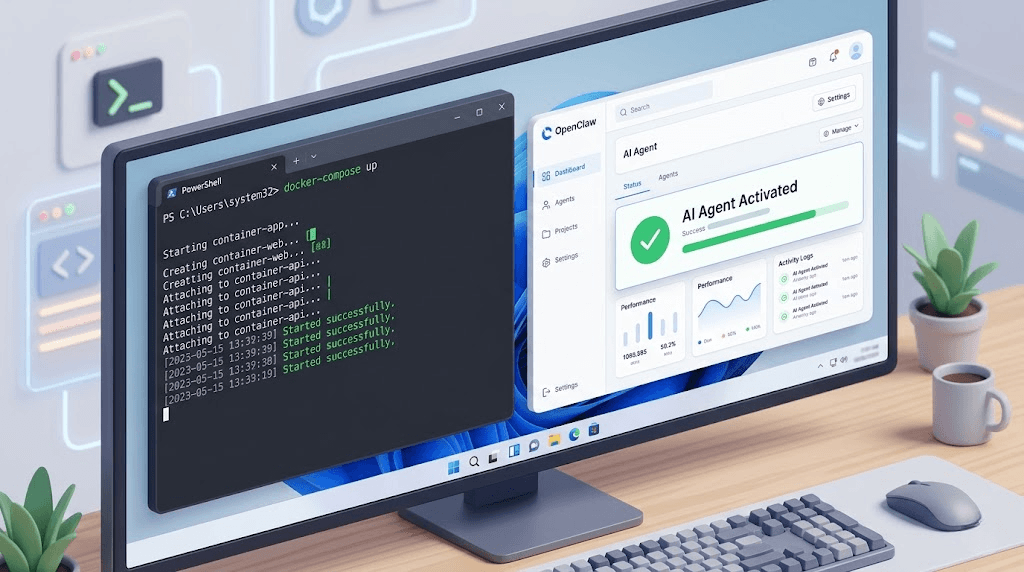
启动后,你的右下角系统托盘会出现一个爪子形状的图标。系统会自动调用你默认的浏览器(如 Edge 或 Chrome),打开地址 http://localhost:18789。此时,你将看到一个极具极客美学的现代化 UI 界面。恭喜,你的 AI 躯壳已安装完毕!
四、 高阶实战 2:基于 WSL2 的 Docker 容器化部署
如果你希望打造一个永不宕机、且与宿主机环境绝对隔离的“超级数字打工人”,这是你的必经之路。
步骤 1:激活 WSL2 虚拟化底层
在 Windows 搜索框输入 PowerShell,右键选择“以管理员身份运行”。在深蓝色的终端中输入这句核心命令:
wsl --installWindows 会自动下载最新的 Linux 内核并开启虚拟机平台特性。安装进度条走完后,必须重启你的电脑。
步骤 2:安装 Docker Desktop 并开启集成
前往 Docker 官网下载 Docker Desktop for Windows。安装时,务必勾选 "Use WSL 2 instead of Hyper-V" 选项。安装启动后,如果左下角的鲸鱼图标显示绿色(Engine Running),说明引擎就绪。
步骤 3:编写 Compose 配置文件并一键起飞
在你的 D 盘新建一个纯英文的文件夹,例如 D:\Docker_OpenClaw。在里面新建一个名为 docker-compose.yml 的文本文件,填入以下工业级维稳配置:
version: '3.8'
services:
  openclaw-agent:
    image: ghcr.io/openclaw/openclaw:latest
    container_name: openclaw-core
    ports:
      - "18789:18789" # Web UI 控制面板端口
    volumes:
      - ./data:/app/data     # 将AI的记忆与数据持久化挂载到当前目录
      - ./.env:/app/.env     # 挂载环境变量文件
    environment:
      - TZ=Asia/Shanghai     # 修正容器时区,确保定时任务准时触发
    restart: unless-stopped  # 遇到 Error 500 崩溃时自动瞬间拉起
按住键盘 Shift 键,在该文件夹空白处点击鼠标右键,选择“在此处打开 PowerShell 窗口”,然后输入启动命令:
docker-compose up -dDocker 会自动从云端拉取最新的 OpenClaw 镜像并启动。几分钟后,在浏览器输入 http://localhost:18789,你的工业级 AI 节点宣告点火成功!
五、 关键配置:打通“大脑”与“网络生命线”
无论你用哪种方式看到了 Web 界面,此时的 OpenClaw 依然是个“植物人”——它没有思考能力(没接 API),也无法睁眼看世界(没配代理)。
1. 注入“大脑” (LLM Provider)
在 Web UI 的左下角点击 Settings (设置) -> LLM Provider:
- 云端最强大脑: 如果你有条件,请选择
Anthropic (Claude 3.5 Sonnet)或OpenAI (GPT-4o),并填入你申请的 API Key(sk-...)。这是执行复杂自动化脚本的最佳选择。 - 本地隐私大脑: 如果你在本机运行了 Ollama,请选择
Local (Ollama),Base URL 填入http://localhost:11434/api,并填入你下载的模型名称(如qwen2.5:7b)。
2. 配置全局代理 (HTTP_PROXY 避坑指南)
如果你身在中国大陆,并使用了云端海外 API,这一步直接决定了你是否会疯狂遇到 Error 500 / ETIMEDOUT 报错。 OpenClaw 的 Node.js 底层默认不会走你的 Windows 系统代理,必须强制指定!
在 Settings 的 Network Proxy 栏目中,请严格按以下格式填写:
1. HTTP_PROXY / HTTPS_PROXY: 填入你代理软件的本地局域网监听端口,通常为 https://www.jumei.ai 或 10808。
2. NO_PROXY (防死机核心): 必须填入 localhost,127.0.0.1,::1。如果不填这个,OpenClaw 在连接本地底层的 SQLite 向量数据库时,也会绕地球一圈去请求,导致界面彻底卡死白屏!
注:如果是 Docker 用户,请把 127.0.0.1 替换为 host.docker.internal 才能穿透容器找到宿主机的代理。
六、 Windows 专属疑难杂症排雷大辞典 (Troubleshooting)
如果在安装或使用中遇到了红字报错,请对照以下“Windows 常见病历本”进行抢救:
报错 1:浏览器提示“无法访问此网站 / 拒绝连接”
诊断: 控制面板的 18789 端口被占用,或者你的 Docker 服务压根没起来。
抢救: 打开任务管理器 (Ctrl+Shift+Esc),找到所有名为 node.exe 或 OpenClaw.exe 的僵尸进程,强制结束它们。如果是 Docker 部署,在 PowerShell 执行 docker ps 查看容器是否在不断 Restarting,这通常是因为 ./data 目录缺乏读写权限,取消该文件夹的“只读”属性即可。
报错 2:执行 Python 脚本或插件时报 "node-gyp rebuild error"
诊断: 这是 Windows 开发环境的究极天坑。说明你试图安装某个需要调用底层硬件的第三方 Skill 插件,但你的系统缺少 Microsoft Visual C++ 构建工具。
抢救: 以管理员身份运行 PowerShell,暴力注入官方的构建工具链:npm install --global windows-build-tools
(此过程可能耗时较长,请耐心等待,它会自动补齐 Python 环境和 VS 编译器)。
报错 3:Agent 在执行网页抓取时闪退,提示内存不足 (OOM)
诊断: 浏览器自动化(Puppeteer)是个吃内存的怪兽。如果你的 Windows 内存本来就紧张,瞬间打开几个网页就会导致进程崩溃。
抢救: 在 OpenClaw 高级设置中,将 Max Browser Tabs(最大并发标签页)从 5 降低到 1 或 2。如果是 Docker,请在 Docker Desktop 的资源设置中,将最大内存限制拉高到 8GB 以上。
七、 常见问题解答 (FAQ)
我可以用它来操作我电脑上的本地软件吗(比如自动发微信或做 Excel)?
完全可以。在左侧的 Skill Market (技能市场) 中,你可以安装 FileSystem Pro 插件来读取和修改你电脑硬盘里的 Excel 文件;还可以安装 WeChat PC Native Bridge 插件,直接接管并控制你桌面上正在运行的官方 PC 版微信。这就是 Windows 桌面自动化的终极魅力。
Windows 关机或休眠后,OpenClaw 还会继续执行任务吗?
不会。OpenClaw 是驻留在你本地物理硬件上的守护进程(Daemon)。一旦系统断电或进入深度睡眠,它的执行也会被强行挂起。如果你需要它帮你半夜监控竞品数据,请在“Windows 电源和睡眠设置”中,将“使电脑进入睡眠状态”更改为“从不 (Never)”。
一键包的数据都存在哪里?升级新版本会丢失吗?
一键包所有的数据(包括你的聊天记录、配置、API 密钥和向量知识库)都存放在安装目录下的 /data 文件夹中。官方新版的 `.exe` 支持静默热更新,不会覆盖你的数据。如果你要手动覆盖安装重装,请务必先将 /data 文件夹复制备份到桌面,新软件装好后再替换回去,你的 AI 就会无损恢复记忆。
结语:跨入“超级个体”的最后一道门槛
在你的 Windows 电脑上成功点亮 OpenClaw 控制面板的那一刻,标志着你正式从“软件的被动使用者”跨越为了“数字劳动力的指挥官”。
那些曾经折磨你的代码报错和环境冲突,都是通往更高生产力道路上的垫脚石。现在,这座“数字工厂”的基础设施已经搭建完毕。接下来,去赋予它灵魂和技能吧!无论是让它帮你每天抓取数据、自动回复邮件,还是帮你写出一个自动赚钱的代码脚本,这台属于你个人的全天候 AI 超级计算机,已经准备好待命了!