
Key Takeaways
- Playwright MCP 怎么安装,难点通常不在命令本身,而在先选对环境。
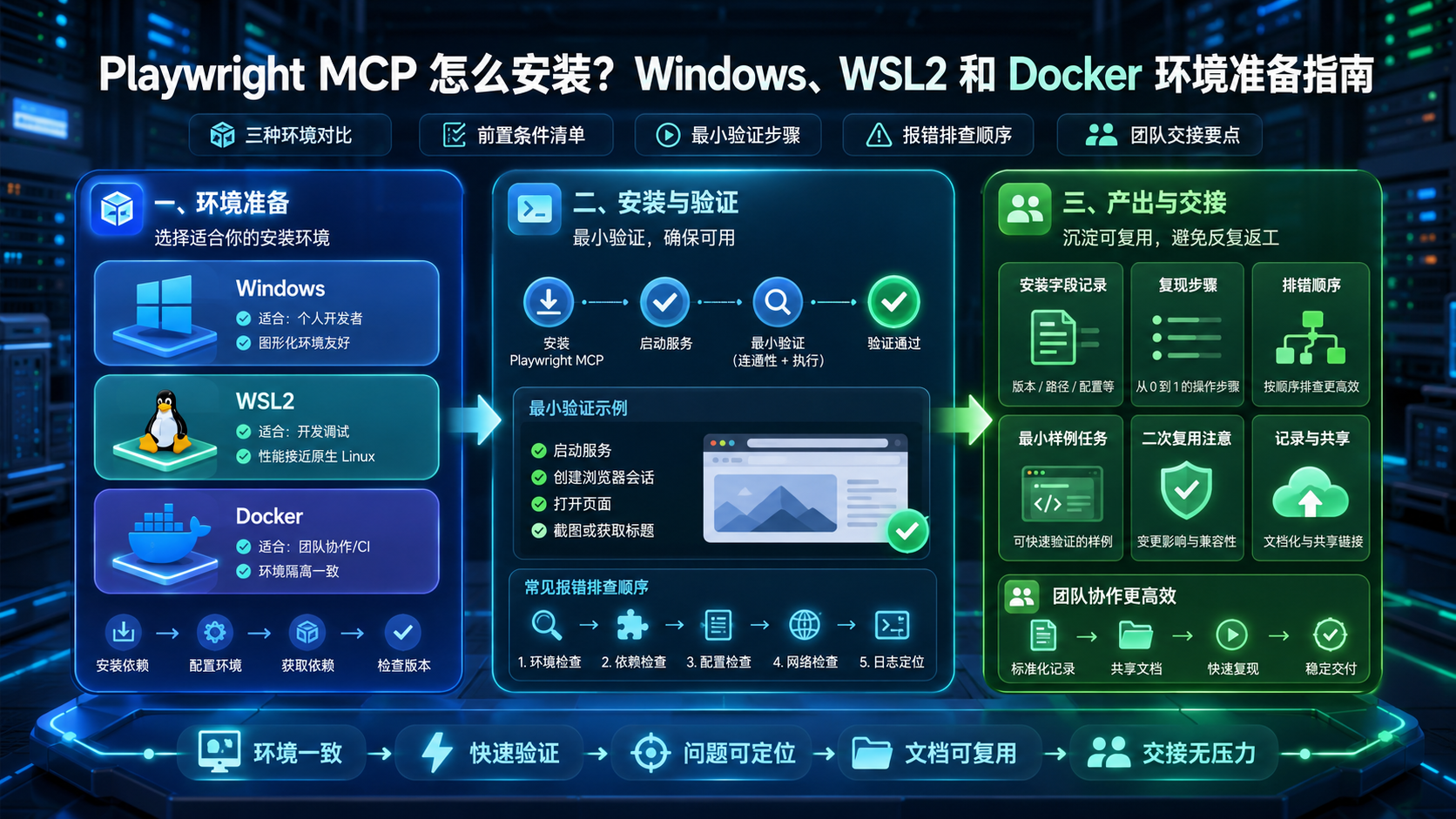
- Windows 适合快速试跑,WSL2 更接近 Linux 习惯,Docker 更适合团队复用。
- 第一次只要跑通 Node、浏览器依赖和一个最小 MCP 配置,就已经足够。
- 真正该重点检查的,是环境边界、浏览器依赖和验证顺序。
Playwright MCP 怎么安装,可以先理解成“给 AI 或工具接上浏览器执行能力”的准备过程。它不是普通网页脚本安装。它要求把运行环境、浏览器依赖和 MCP 配置一起对齐。环境没选好,后面排错会一直绕圈。
如果你只是个人先试功能,Windows 通常就够。如果你后面要接近 Linux 部署习惯,WSL2 更顺。如果你准备让多人复用同一套环境,Docker 更省事。下面按这个判断顺序讲。
先把前置条件对齐 and Playwright MCP 怎么安装
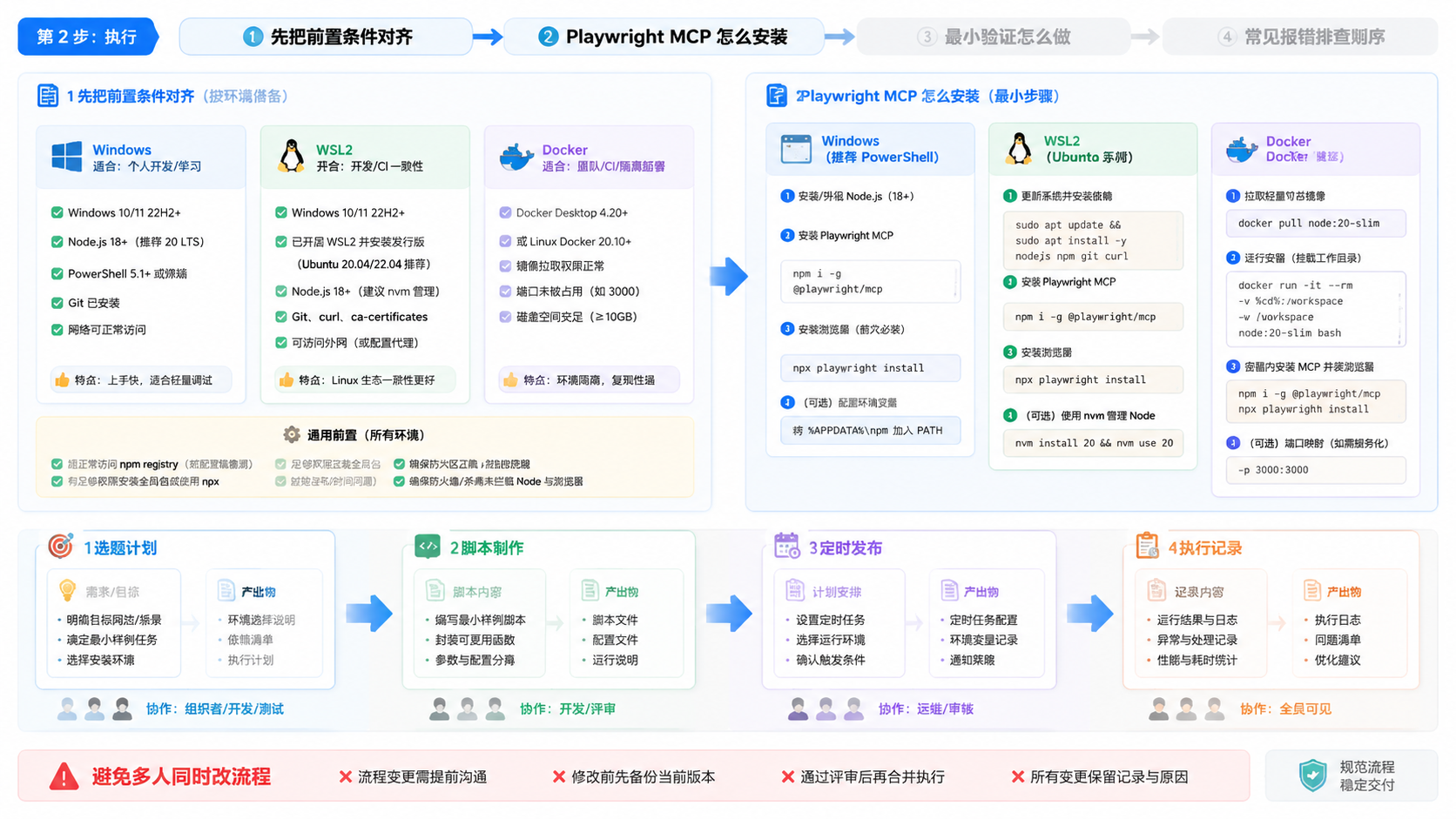
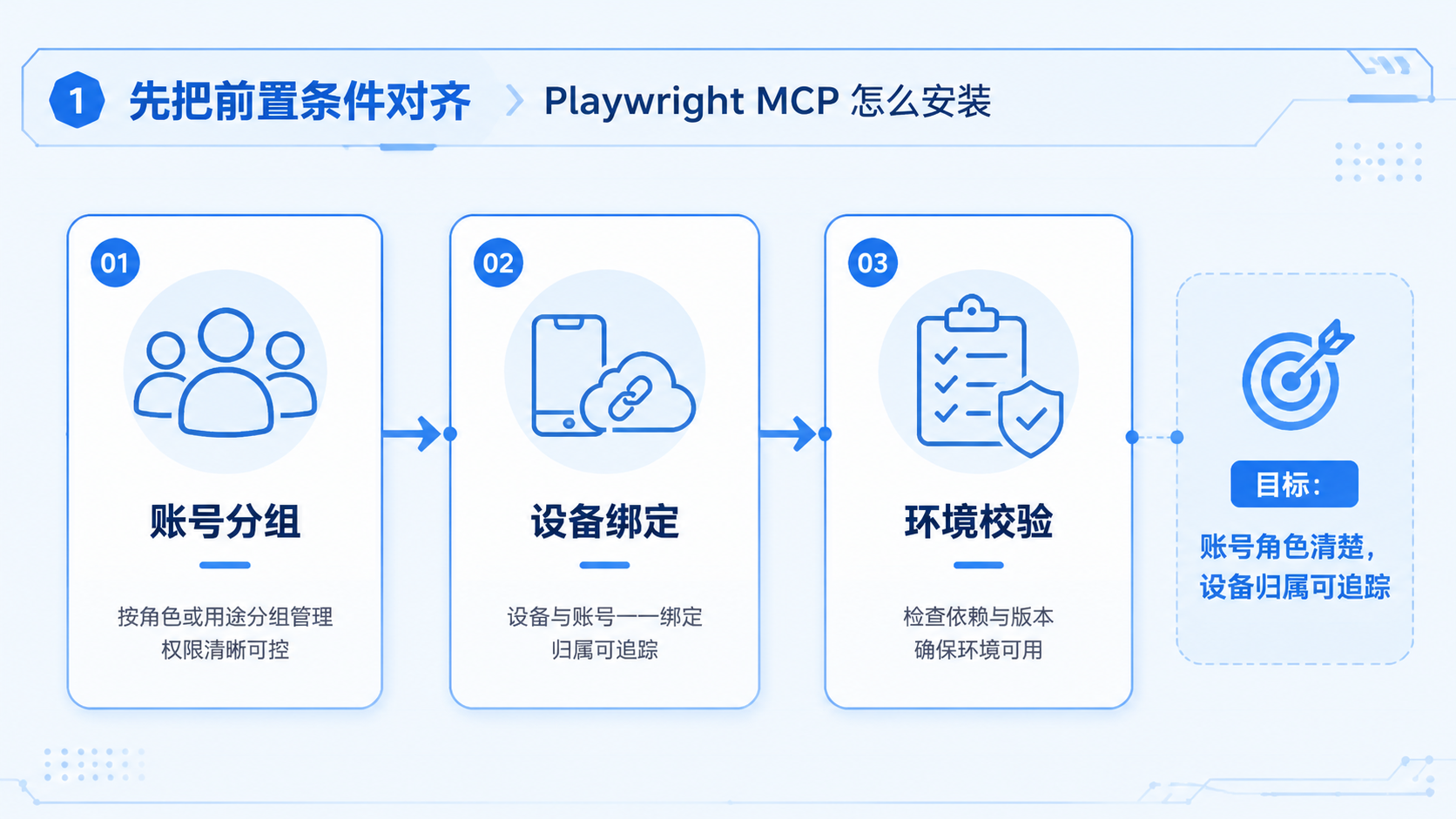
先给结论。做 Playwright MCP 怎么安装 这件事前,至少要确认四件事:
- 你准备用哪一个主环境执行
- Node.js 已可正常运行
- Playwright 需要的浏览器依赖能装上
- 你有一条最小 MCP 配置可以验证
Playwright 官方文档已经提供了 MCP getting started 页面,安装方式直接围绕 @playwright/mcp@latest 展开,说明这个能力本身就是一个独立 MCP 服务,而不是普通脚本文件。Playwright MCP
如果你选的是 WSL2,微软官方建议用 wsl --install 进入标准安装路径,再在 Linux 子系统里做后续依赖管理。Microsoft Learn: Install WSL 如果你选 Docker,Docker 官方文档也明确把 Docker Desktop 和 Compose 作为推荐路径的一部分。Docker Desktop on Windows Docker Compose install overview
这里最好先定一个具体场景。比如“让 AI 在公开页面上读取标题和按钮文本”,这就属于适合第一轮验证的最小目标。要是一开始就设成“自动登录后台并跑多步流程”,往往会让安装排错变得很慢。
Playwright MCP 怎么安装?Windows、WSL2 和 Docker 环境准备指南 的操作步骤 and Playwright MCP 怎么安装
更稳的顺序通常是下面五步:
- 先选主环境,只保留一个主执行层,不要 Windows、WSL2、Docker 混着做主环境。
- 安装 Node.js,并确认
node -v、npm -v能正常返回。 - 按 Playwright 官方方式安装 MCP 服务,并准备浏览器依赖。
- 写一条最小 MCP 配置,先让客户端能发现和调用服务。
- 跑一个最小任务,只验证能打开页面、读取结构化结果,不先上复杂登录流程。
为了让排查更具体,第一轮建议只准备一个简单页面和一个简单动作,比如访问公开页面、读取标题、返回结构化树。不要一上来就跑广告后台、重表单或双重登录。
| 环境 | 更适合谁 | 第一轮目标 |
|---|---|---|
| Windows | 个人快速试跑 | 先验证服务能否被发现 |
| WSL2 | 想保持 Linux 习惯的人 | 先验证依赖和路径一致 |
| Docker | 团队复用环境 | 先验证卷、变量和工作目录 |
- 样例站点先用公开页面,不先用登录后台
- 样例动作先用读取标题,不先用复杂点击链路
- 验证结果先看结构化输出,不先看业务成功率
Playwright MCP 怎么安装时最容易出错的地方
Playwright MCP 怎么安装 最容易错的,通常不是命令写错,而是边界混乱。
第一类错误,是 Node 在 Windows,浏览器依赖却装在 WSL2,最后 MCP 客户端又从另一层去调。这样一出问题,很难判断是 Node 层、浏览器层还是系统层。
第二类错误,是把 Playwright 的浏览器依赖当成普通 npm 包。Playwright 既涉及包安装,也涉及浏览器运行所需内容,缺一层都可能导致启动失败。
第三类错误,是 Docker 容器能起来,但卷挂载、环境变量或工作目录没对齐。这样表面看服务在线,实际执行不到目标文件。
第四类错误,是验证目标过于复杂。第一次安装就拿复杂站点、登录态或多步任务做验证,很容易把环境问题和业务问题混在一起。
一个更具体的排错顺序可以这样记:如果服务根本没被识别,先查 MCP 配置;如果服务能被识别但打不开浏览器,先查 Playwright 依赖;如果浏览器能开但结果是空,再回头查目标页面和最小任务设计。
如何确认操作结果
判断 Playwright MCP 怎么安装 是否做对,不要只看“命令没报错”。更实用的判断是三条:
- MCP 客户端能识别这个服务
- 服务能启动浏览器并访问一个简单页面
- 返回的不是空结果,而是可读的结构化页面信息
Playwright 官方文档提到,MCP 工具通过结构化 accessibility snapshots 与页面交互,而不是只靠截图。Playwright MCP 这意味着你的验证结果最好能看到页面结构,而不只是“浏览器闪了一下”。
如果三条里只过了一条,不算真正完成。第一轮验证要保守,目标不是自动化多复杂,而是确认链路完整。
Playwright MCP 怎么安装后的最小交接清单
如果你不是自己长期维护,而是要交给第二个同事,这里最好留一张最小交接清单:
- 主环境是 Windows、WSL2 还是 Docker
- Node 版本和安装方式
- MCP 服务的启动方式
- 最小验证任务是什么
- 失败时先查哪一层
这五项看起来简单,但它们决定了第二个人能不能在 10 分钟内复现同样结果。很多“安装成功但团队接不住”的问题,最后都不是技术本身,而是交接信息不完整。
下一步还能怎么优化
安装跑通以后,通常有三个优化方向。
第一,给团队留下标准环境说明:主环境、Node 版本、安装方式、最小验证命令。这样换人时不会重新踩坑。
第二,把 Playwright MCP 和你的执行流程分开。浏览器执行层只负责打开、读取、点击;业务流程再放到 工作方式 或 自动化运营 视角里去管理。
第三,如果后面还涉及登录态、账号协作或多环境隔离,可以再评估 多账号管理工具 或浏览器环境管理方案。别把“装上了”误当成“已经能稳定交付”。
适合谁,不适合谁
更适合先做 Playwright MCP 怎么安装 的人:
- 需要把 AI 接到真实浏览器执行能力
- 已经有最小验证场景
- 团队能区分环境问题和业务问题
不太适合立刻上的情况也有:
- 只想临时抓个网页数据
- 团队里没人维护 Node 或执行环境
- 一上来就想跑重登录、重交互的复杂站点
这类情况更容易把安装问题和任务问题缠在一起。先把最小路径跑通,收益更高。
试运行、验证与复盘
建议第一轮只跑一个简单站点和一个简单动作,比如打开页面、读取标题、返回结构化结果。不要一开始就接广告后台、复杂表单或多账号登录。
复盘时,至少记下五项:
- 主环境是什么
- Node 和 Playwright MCP 的安装方式是什么
- 最小验证任务有没有稳定通过
- 出错时卡在 Node、浏览器依赖还是 MCP 配置
- 第二个同事能不能按文档复现同样结果
这五项能帮你在第二次安装时少走很多弯路,也方便后续团队交接。
如果要给同事交接,建议把四个字段写死在一页说明里:主环境、Node 版本、安装命令、最小验证任务。这个动作很小,但对 specificity 和复现成功率都最有帮助。
常见问题
Playwright MCP 怎么安装 一定要用 Docker 吗?
不一定。个人试跑更常先用 Windows 或 WSL2,团队复用再看 Docker。
Windows 和 WSL2 可以一起用吗?
可以,但最好只保留一个主执行环境。混用最容易让排错变复杂。
为什么装完以后服务能起,但任务跑不通?
常见原因是浏览器依赖、工作目录或 MCP 配置没有真正对齐。
第一次最该验证什么?
先验证最小页面访问和结构化结果返回,不先验证复杂业务。
Docker 对这类安装最大的价值是什么?
通常是把环境固定下来,减少换机器和换人时的重复安装成本。
WSL2 更适合什么情况?
更适合想用接近 Linux 的开发习惯,但当前机器还是 Windows 的情况。
安装完成以后下一步做什么?
先沉淀最小验证样例,再接你的真实浏览器执行流程,不要反过来。
总结
Playwright MCP 怎么安装,真正重要的不是背一条命令,而是先选对环境,再按顺序验证。Windows、WSL2 和 Docker 都能用,但适合的阶段不同。
更稳的做法是:只保留一个主环境,先跑最小验证,再接复杂任务。这样后面不管是个人试跑,还是团队复用,都更容易把问题定位清楚。
References