

在这个 AI 代理(AI Agent)疯狂进化的时代,拥有一台跑着 OpenClaw 的电脑,就相当于你免费雇佣了一个 7x24 小时不休息的“全能赛博打工人”。它可以自动帮你回复微信、抓取竞品电商数据、剪辑视频甚至写代码。
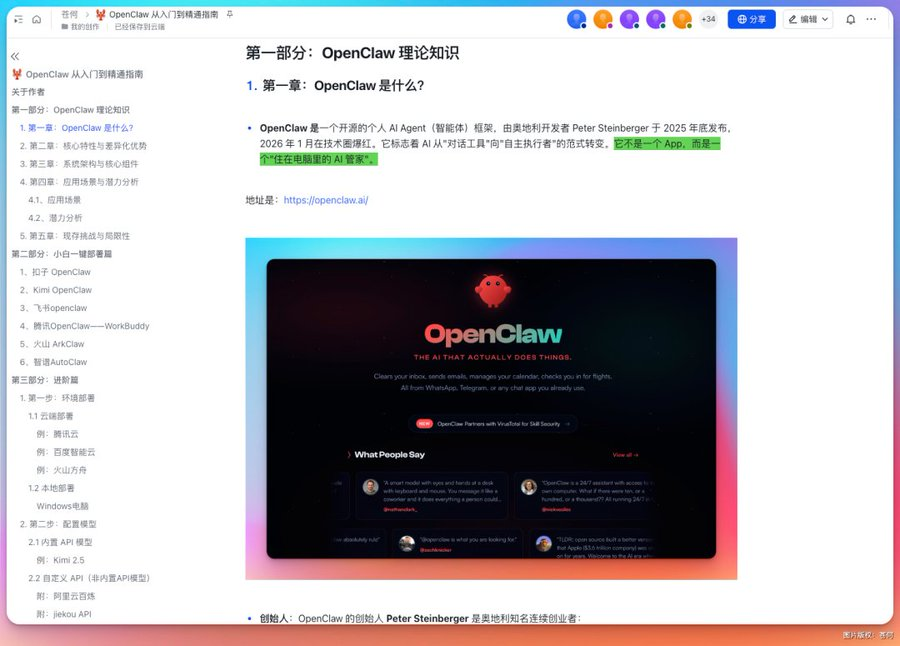
然而,当我们打开 GitHub 看到满屏的 git clone、npm install 和 Python venv 时,90% 的 Windows 普通用户(非程序员)会瞬间感到绝望。Windows 系统由于其底层的复杂性,在配置后端环境时极其容易遇到 C++ 编译报错、路径乱码和各种权限拦截。
难道不懂代码的 Windows 用户就不配拥有顶级 AI 助理吗?
当然不是!为了让所有人都能享受技术红利,OpenClaw 官方在 2026 年全面优化了 Windows 端的部署逻辑。本文是一份全网最详尽的 Windows 保姆级安装教程。我们将从“极简一键包”到“硬核 Docker 部署”全方位拆解,承诺让你在 5 分钟内跨越代码鸿沟,一次性点亮你的个人 AI 大脑!
一、 安装前的“硬核防坑”准备工作 (必看)
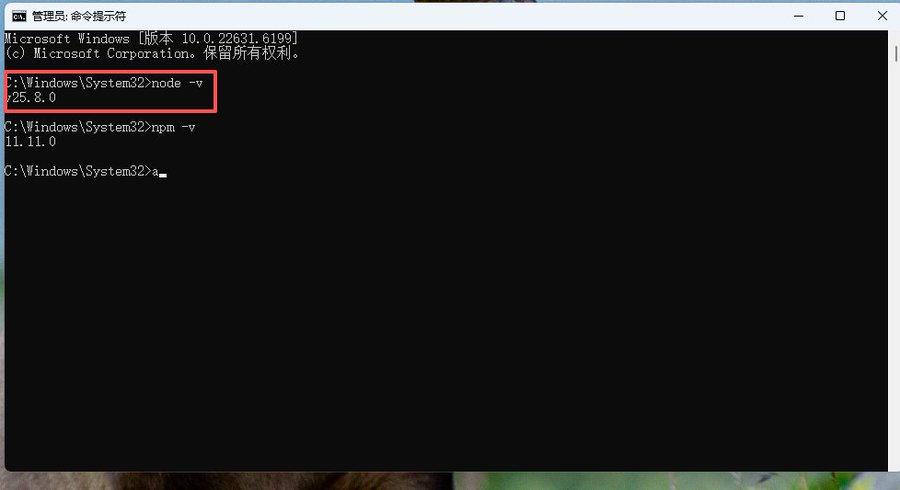
磨刀不误砍柴工。在 Windows 上安装任何涉及底层调用的软件,如果前置工作没做好,后期排错会让你痛不欲生。请务必花 1 分钟对照以下清单:
🚨 终极防雷警告:永远不要用中文路径!
无数人的 OpenClaw 在启动时闪退,仅仅是因为他们的 Windows 用户名是中文(如 C:\Users\张三\),或者把它安装在了名为“我的软件”的文件夹下。请确保你的安装路径全英文、无空格(例如 D:\OpenClaw)。
二、 方式一:官方极速版一键包 (小白首选,5分钟搞定)
这是 90% 用户的最佳选择。官方将 Node.js、Python 运行时以及所有繁杂的依赖项打包成了一个独立的 .exe 应用程序,实现了真正的“开箱即用”。
步骤 1:获取官方正版安装包
不要在任何第三方下载站获取安装包!请直接访问 OpenClaw 的 GitHub 官方 Releases 页面。在最新版本的 Assets 列表中,找到名为 OpenClaw-Windows-x64-Installer.exe 的文件,点击下载(文件大小约 350MB)。
步骤 2:绕过 Windows Defender 拦截
由于一键包没有向微软支付昂贵的代码签名证书费,且软件本身包含键盘控制和底层自动化脚本权限,当你双击 .exe 时,系统大概率会弹出一个蓝色的警告窗口(Windows 已保护你的电脑)。
- 点击左侧的 “更多信息” (More info)。
- 此时右下角会出现 “仍要运行” (Run anyway) 按钮,点击它即可进入安装向导。
步骤 3:一路 Next 与初始化
将安装路径修改为 D 盘或 E 盘的纯英文目录。安装进度条走完后,勾选“启动 OpenClaw”。
此时,你的电脑右下角任务栏会出现一个“小爪子”图标。系统会自动调用你的默认浏览器(Edge 或 Chrome),打开 http://localhost:18789——这就是你极其优雅的现代化控制面板(Web UI)了!

三、 方式二:Docker 容器化部署 (适合挂机与企业用户)
如果你是一位喜欢折腾的极客,或者你想把 OpenClaw 部署在一台长期不关机的 Windows 小主机上,那么 Docker 部署 拥有着无可比拟的稳定性优势:环境绝对隔离,绝不产生 C++ 报错,且崩溃后能自动重启。
步骤 1:激活 WSL2 (Windows Subsystem for Linux)
Docker 在 Windows 上运行必须依赖 WSL2。以管理员身份打开 PowerShell,输入以下魔法命令并回车:
wsl --install系统会自动下载并安装虚拟化内核。安装完成后,必须重启电脑。
步骤 2:安装 Docker Desktop
前往 Docker 官网下载 Docker Desktop for Windows。安装时确保勾选了“Use WSL 2 instead of Hyper-V”选项。启动后,如果左下角显示绿色的“Engine running”,说明引擎已就绪。
步骤 3:编写配置并一键启动
在你电脑的 D 盘新建一个文件夹(例如 D:\OpenClaw_Docker)。在这个文件夹内新建一个文本文件,重命名为 docker-compose.yml,将以下官方推荐配置粘贴进去:
version: '3.8'
services:
  openclaw-agent:
    image: ghcr.io/openclaw/openclaw:latest
    container_name: openclaw-core
    ports:
      - "18789:18789" # Web控制台端口
      - "3000:3000"   # 后端API端口
    volumes:
      - ./data:/app/data  # 将容器内的数据持久化保存到你D盘的文件夹
      - ./.env:/app/.env  # 配置文件映射
    restart: unless-stopped # 崩溃自动重启
在这个文件夹的空白处,按住 Shift 键并单击鼠标右键,选择“在此处打开 PowerShell 窗口”。输入:
docker-compose up -d喝口水,等镜像拉取完毕。打开浏览器访问 http://localhost:18789,部署完成!
四、 首次启动与核心配置 (灵魂注入)
无论是用一键包还是 Docker 打开了界面,目前的 OpenClaw 还是个没有灵魂的躯壳。我们必须为其配置“大脑”和“网络生命线”。
1. 配置大模型 API (LLM Provider)
点击左下角的 Settings (设置) -> LLM Provider。这是 OpenClaw 思考的动力源泉。
- 如果你有海外信用卡: 强烈推荐选择
Anthropic (Claude 3.5 Sonnet)或OpenAI (GPT-4o)。填入你在开发者后台申请的sk-xxx密钥。 - 如果你想零成本白嫖 (本地大模型): 选择
Ollama (LocalHost)。在此之前,你需要在 Windows 上下载安装 Ollama 并拉取qwen2.5:7b模型。然后在 Base URL 处填写http://localhost:11434/api。
2. 打通网络代理 (国内用户生死线)
如果你使用的是海外云端 API(如 OpenAI),在国内网络直连是绝对会报错 ETIMEDOUT 或 Error 500 的。你必须为 OpenClaw 指定局域网代理。
🌐 终极网络路由配置:
在 Settings 的 Network Proxy 栏目中,填入你的科学上网软件的本地监听端口。
- 通常为:https://www.jumei.ai
- 极其重要: 在 NO_PROXY 栏目中,必须填入 localhost,127.0.0.1。这能防止 OpenClaw 在连接本地数据库时也去绕地球一圈导致卡死!
3. 划定安全沙盒 (Workspace)
在 Security 设置中,指定一个空的文件夹(如 D:\AI_Files)作为 Workspace Directory。开启“强制沙盒模式”。这样 AI 就在这个文件夹里工作,绝不会误删你 C 盘的系统文件。
五、 Windows 环境常见报错终极急救箱 (Troubleshooting)
如果你在安装和配置过程中遇到了爆红的错误,请对照以下症状进行“急救”:
症状 1:一键包安装后双击没反应,浏览器打不开
诊断: 大概率是 18789 端口被你电脑里的其他软件(比如某些本地数据库或上一次没关干净的进程)占用了。
解法: 打开任务管理器 (Ctrl+Shift+Esc),找到所有叫 node.exe 或者 OpenClaw.exe 的进程,右键“结束任务”。如果还不行,去安装目录下的 /data/config.json 里,把 18789 改成 18790,保存后重启软件。
症状 2:源码安装时,npm install 报 "node-gyp rebuild error"
诊断: Windows 系统的千古难题,你的电脑没有 C++ 编译环境,无法编译某些需要底层 C++ 支持的依赖包(如 sqlite3)。
解法: 以管理员身份打开 PowerShell,执行这句官方魔法指令:npm install --global windows-build-tools
这会自动为你下载微软的 Visual Studio 编译链和 Python 环境。如果依然失败,请手动去微软官网下载并安装 Visual Studio Build Tools,并勾选“C++ 桌面开发工作负载”。
症状 3:Docker 启动后,浏览器死活打不开 Web UI
诊断: Docker 卷挂载权限问题,或者 Windows 防火墙拦截了端口。
解法: 首先检查 Windows Defender 防火墙,允许 Docker Desktop 通过专用和公用网络。如果依然不行,在 PowerShell 执行 docker logs openclaw-core 查看具体报错。如果是权限问题,请在 Windows 文件资源管理器中右键你的 D:\OpenClaw_Docker\data 文件夹,取消“只读”属性。
六、 常见问题解答 (FAQ)
Q1: 电脑关机后,OpenClaw 还能继续工作吗?
不能。OpenClaw 是运行在你本地硬件上的程序,关机即断电。如果你需要它 24 小时监控竞品或自动回复微信,请保持电脑开机且不进入休眠状态,或者将其部署在云服务器(VPS)上。
Q2: 安装成功了,但 AI 说它不会打开浏览器抓取网页怎么办?
那是因为你还没有给它安装“手脚”。进入 Web UI 的 Skill Market (技能市场),点击安装 Puppeteer Web Automator(浏览器控制)和 Advanced Terminal(终端控制)等核心插件。装好后,它就能像黑客一样操控电脑了。
Q3: 为什么 Windows 一键包更新版本时,我以前的配置和聊天记录全没了?
这是因为你卸载旧版本时,把数据文件夹一起删了。在升级新版本 .exe 之前,请务必进入安装根目录,将 /data 文件夹(包含了你的所有知识库和设置)以及 .env 文件复制到桌面备份。安装新版后,把它们覆盖粘贴回去即可实现“无损升级”。
结语:跨越技术鸿沟,拥抱 AI 时代
曾经,部署一套完整的 AI Agent 环境需要全栈工程师折腾整整一天。而今天,借助 OpenClaw 官方团队的努力,我们只需要双击一个 .exe 文件,或是写下十行简单的 Docker 配置文件,就能在 5 分钟内召唤出一个全能的赛博助手。
恭喜你,当你成功在 Windows 浏览器里看到 OpenClaw 的控制面板时,你已经超越了 99% 只会使用 ChatGPT 网页版的普通用户。接下来,去技能市场为它安装武器,写下你的第一个自动化指令,去探索生产力爆炸的无限可能吧!