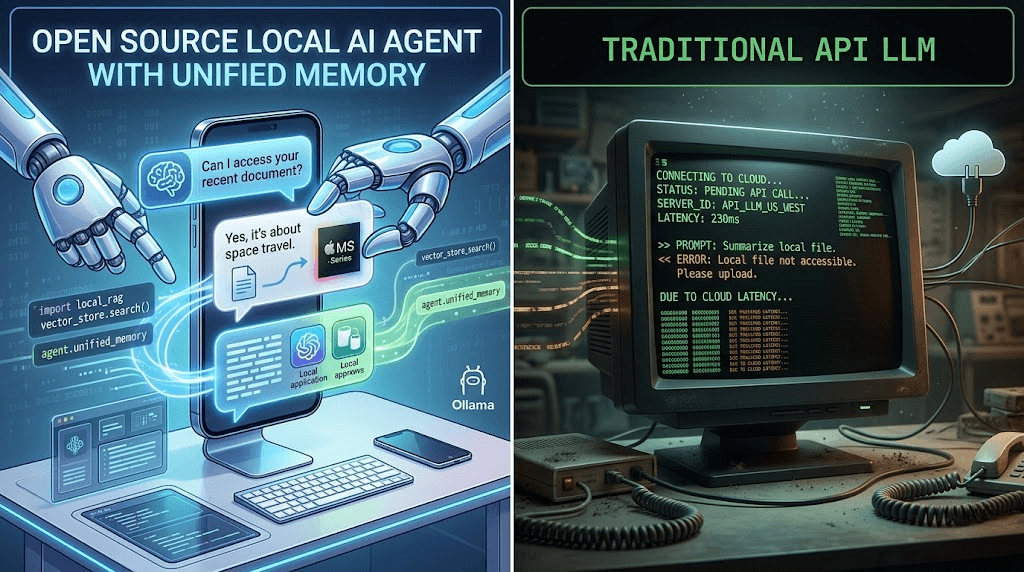
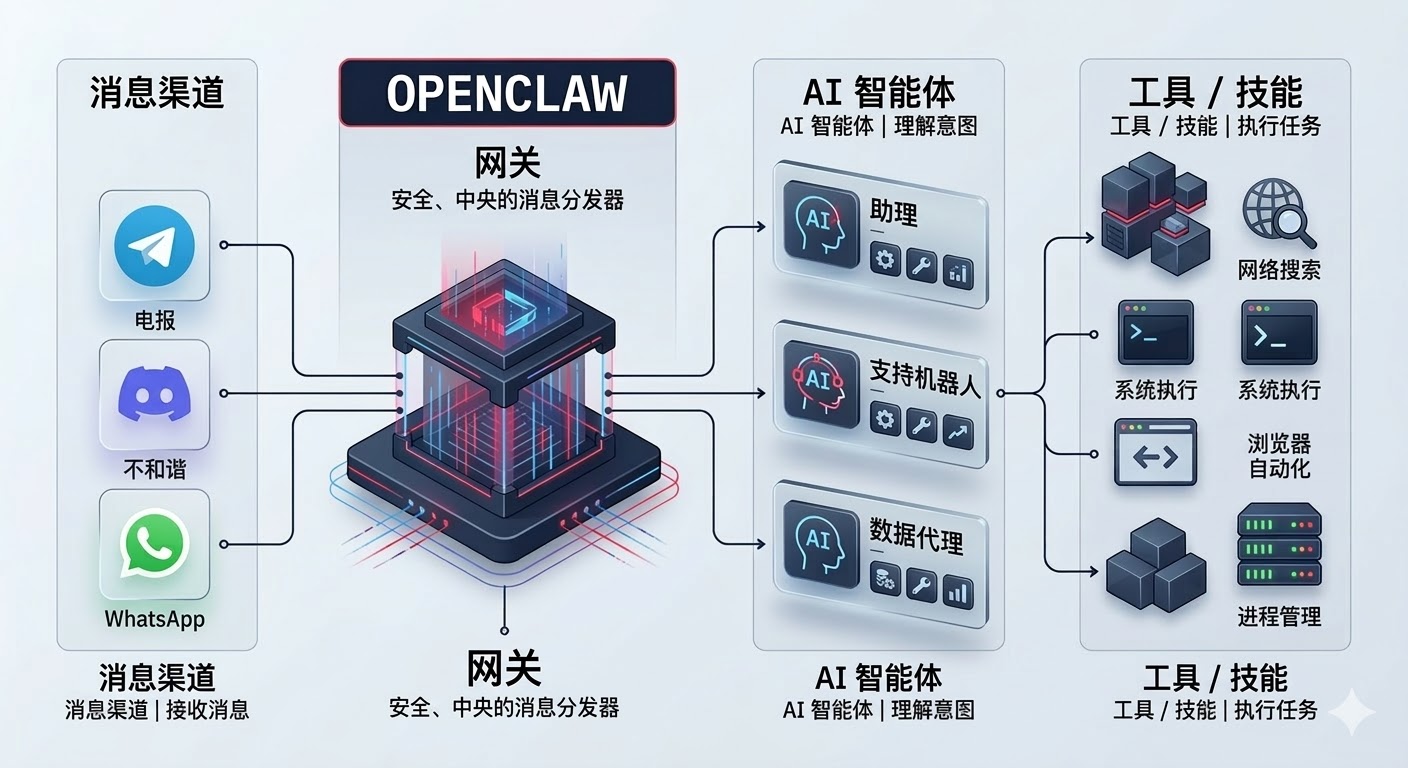
Agent 技术的发展,越来越多开发者开始探索能够自动执行任务的 AI 系统。在这一领域中,OpenClaw 提供了一种不同于传统自动化工具的架构:通过 Gateway + Agents + Tools 的方式,让 AI 能够在多渠道环境中执行任务并调用工具完成自动化。
很多开发者在安装完 OpenClaw 之后,都会遇到同一个问题:
OpenClaw 安装完成之后应该如何使用?
本文将从系统结构理解、基本命令、Agent 创建、工具调用以及任务运行流程五个方面,完整讲解 OpenClaw 的基础使用方法,帮助开发者快速上手。
一、理解 OpenClaw 的基础结构
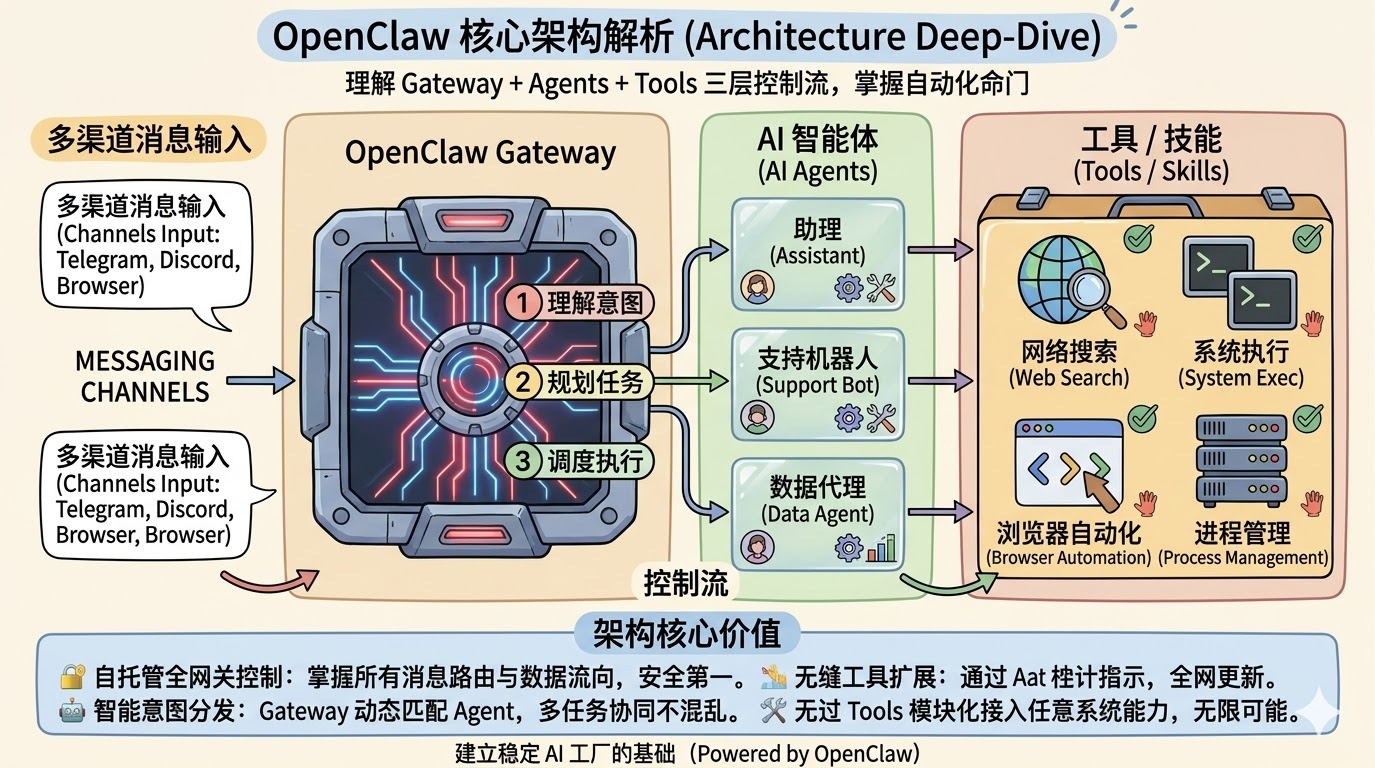
在使用 OpenClaw 之前,需要先理解它的核心结构。
OpenClaw 并不是单一程序,而是一个 AI Agent Gateway 系统。
Messaging Channels
 │
 ▼
OpenClaw Gateway
 │
 ▼
AI Agents
 │
 ▼
Tools / Skills
每个组件承担不同职责。
1.1 Gateway(网关)
Gateway 是 OpenClaw 的核心服务,负责:
- 接收消息 - 从各种渠道(Telegram、Discord、WhatsApp 等)接收用户消息
- 管理会话 - 维护用户会话状态和上下文
- 调用 Agent - 根据消息内容调用相应的 AI Agent
- 路由工具执行 - 协调 Agent 调用 Tools 完成具体任务
简单来说:
Gateway 就是整个系统的入口。
1.2 Agent(智能体)
Agent 是执行任务的 AI。
Agent 可以:
- 理解用户输入 - 解析用户消息的意图
- 规划任务 - 分解复杂任务为可执行的步骤
- 调用工具 - 使用 Tools 完成具体操作
- 返回结果 - 将执行结果返回给用户
不同 Agent 可以执行不同任务,例如:
| Agent 名称 | 职责 | 适用场景 |
|---|---|---|
| assistant | 通用助手 | 日常问答、简单任务 |
| support_bot | 客服机器人 | 客户支持、问题解答 |
| data_agent | 数据分析 | 数据处理、报告生成 |
| automation_agent | 自动化任务 | 定时任务、流程自动化 |
1.3 Tools(工具)
Tools 是 Agent 可以调用的能力,例如:
- Web API 调用 - 访问外部 API 获取数据
- 数据库查询 - 查询和操作数据库
- 系统命令执行 - 执行 Shell 命令
- 自动化脚本 - 运行预定义的脚本
- 文件操作 - 读写文件、管理目录
- 消息发送 - 通过各渠道发送消息
- 浏览器自动化 - 控制浏览器执行操作
OpenClaw 通过 Tools 扩展 AI 的能力。
二、启动 OpenClaw 系统
完成安装后,第一步是启动 Gateway。
2.1 启动命令
# 启动 Gateway(前台运行)
openclaw gateway

# 指定端口
openclaw gateway --port 18789

# 后台运行
openclaw gateway &

# 使用 systemd 管理(推荐生产环境)
systemctl start openclaw-gateway

# 检查状态
openclaw gateway status
默认情况下 Gateway 会监听:
https://www.jumei.ai
启动成功后,终端通常会输出:
OpenClaw Gateway running
Listening on port 18789
这表示系统已经正常运行。
- 生产环境建议使用 systemd 管理 Gateway,确保服务稳定运行
- 默认端口 18789 可以在配置文件中修改
- Gateway 支持 WebSocket 连接,用于实时通信
- 当前版本:OpenClaw 2026.3.8
三、访问 OpenClaw 控制面板
Gateway 启动后,可以通过浏览器访问 Dashboard。
3.1 访问地址
# 本地访问
https://www.jumei.ai

# 远程服务器访问
http://你的服务器 IP:18789
3.2 控制面板模块
控制面板通常包含几个核心模块:
Agents(智能体管理)
用于管理 AI Agent。可以:
- 创建 Agent
- 删除 Agent
- 修改配置
- 查看 Agent 状态
Channels(渠道管理)
用于配置消息渠道,例如:
- Telegram
- Discord
- QQ Bot
- 微信
这些渠道可以把用户消息发送到 Gateway。
Sessions(会话管理)
用于查看当前会话。
系统会记录:
- 用户消息
- Agent 回复
- 工具调用记录
- 会话状态
Logs(日志)
用于调试系统运行状态。
可以查看:
- Gateway 日志
- Agent 执行记录
- 错误信息
- 工具调用详情
四、创建第一个 Agent
在 OpenClaw 中,Agent 是执行任务的核心。
创建 Agent 通常有两种方式:
4.1 方法一:Dashboard 创建
在控制面板中:
Agents → Create Agent
填写:
- Agent 名称 - 例如:assistant
- 模型 - 例如:gpt-4、qwen3.5-plus
- 工具权限 - 允许调用的 Tools
例如:
Name: assistant
Model: gpt-4
Tools: web, shell
创建完成后 Agent 即可使用。
4.2 方法二:CLI 创建
也可以通过命令行创建 Agent。
# 创建 Agent
openclaw agents create assistant

# 查看 Agent 列表
openclaw agents list

# 查看 Agent 详情
openclaw agents show assistant

# 删除 Agent
openclaw agents delete assistant
输出类似:
assistant
support_bot
data_agent
- Agent 名称建议使用小写字母和下划线
- 每个 Agent 应该有明确的职责范围
- 不要给 Agent 不必要的工具权限
五、配置 AI 模型
Agent 需要绑定一个 AI 模型。
5.1 支持的模型
OpenClaw 支持多种模型:
| 提供商 | 模型 | 适用场景 |
|---|---|---|
| OpenAI | gpt-4, gpt-3.5-turbo | 通用任务 |
| Anthropic | claude-3-opus, claude-3-sonnet | 复杂推理 |
| 阿里云 | qwen3.5-plus, qwen3-max | 中文任务 |
| 本地模型 | llama, mistral | 离线部署 |
5.2 配置文件
配置方式通常在配置文件:
~/.openclaw/openclaw.json
示例配置:
{
  "models": {
    "providers": {
      "openai": {
        "baseUrl": "https://api.openai.com/v1",
        "apiKey": "sk-your-api-key"
      },
      "dashscope": {
        "baseUrl": "https://dashscope.aliyuncs.com/compatible-mode/v1",
        "apiKey": "sk-your-dashscope-key"
      }
    },
    "default": {
      "provider": "openai",
      "model": "gpt-4"
    }
  }
}
保存后,Agent 就可以调用模型进行推理。
5.3 切换模型
# 查看当前模型
openclaw config get models.default

# 切换模型
openclaw config set models.default.model gpt-4
openclaw config set models.default.provider dashscope

# 检查模型状态
openclaw models status
六、连接消息渠道
OpenClaw 的一个重要功能是多渠道接入。
6.1 支持的渠道
常见渠道包括:
- Telegram - 即时通讯机器人
- Discord - 社区机器人
- WhatsApp - 商业消息
- Slack - 团队协作
- QQ Bot - QQ 机器人
- 微信 - 企业微信
6.2 登录渠道
# 登录渠道
openclaw channels login

# 查看已登录渠道
openclaw channels list

# 登出渠道
openclaw channels logout telegram
系统会自动打开授权流程。
授权完成后,用户发送消息时:
Telegram → Gateway → Agent → 回复
这样就实现了 AI 自动回复。
6.3 渠道配置示例
以 Telegram 为例:
# 创建 Telegram Bot
通过 @BotFather 获取 Token

# 配置 Token
openclaw config set channels.telegram.token YOUR_BOT_TOKEN

# 测试连接
openclaw channels test telegram
七、调用工具(Tools)
Agent 的能力来自 Tools。
7.1 内置工具
OpenClaw 提供多种内置工具:
| 工具名称 | 功能 | 示例 |
|---|---|---|
| exec | 执行系统命令 | ls, cat, grep |
| browser | 浏览器自动化 | 点击、填写表单 |
| message | 发送消息 | Telegram、Discord |
| process | 管理后台进程 | 启动、停止、查看日志 |
| web_search | 网络搜索 | Brave Search API |
| web_fetch | 获取网页内容 | HTML 转 Markdown |
7.2 工具调用示例
例如一个简单工具:
exec - 允许 Agent 执行系统命令。
示例:
用户输入:
check system disk usage
Agent 可以调用:
df -h
然后返回结果。
另一个常见工具:
web_search - 用于搜索网络信息。
例如:
get latest bitcoin price
Agent 可以调用搜索 API 并返回数据。
- 只给 Agent 必要的工具权限
- 敏感工具(如 exec)需要谨慎授权
- 可以自定义 Tools 扩展功能
八、运行任务流程
当用户发送消息时,OpenClaw 的执行流程如下:
User Message
 │
 ▼
Gateway 接收
 │
 ▼
Agent 理解任务
 │
 ▼
调用 Tools
 │
 ▼
返回结果
8.1 完整流程示例
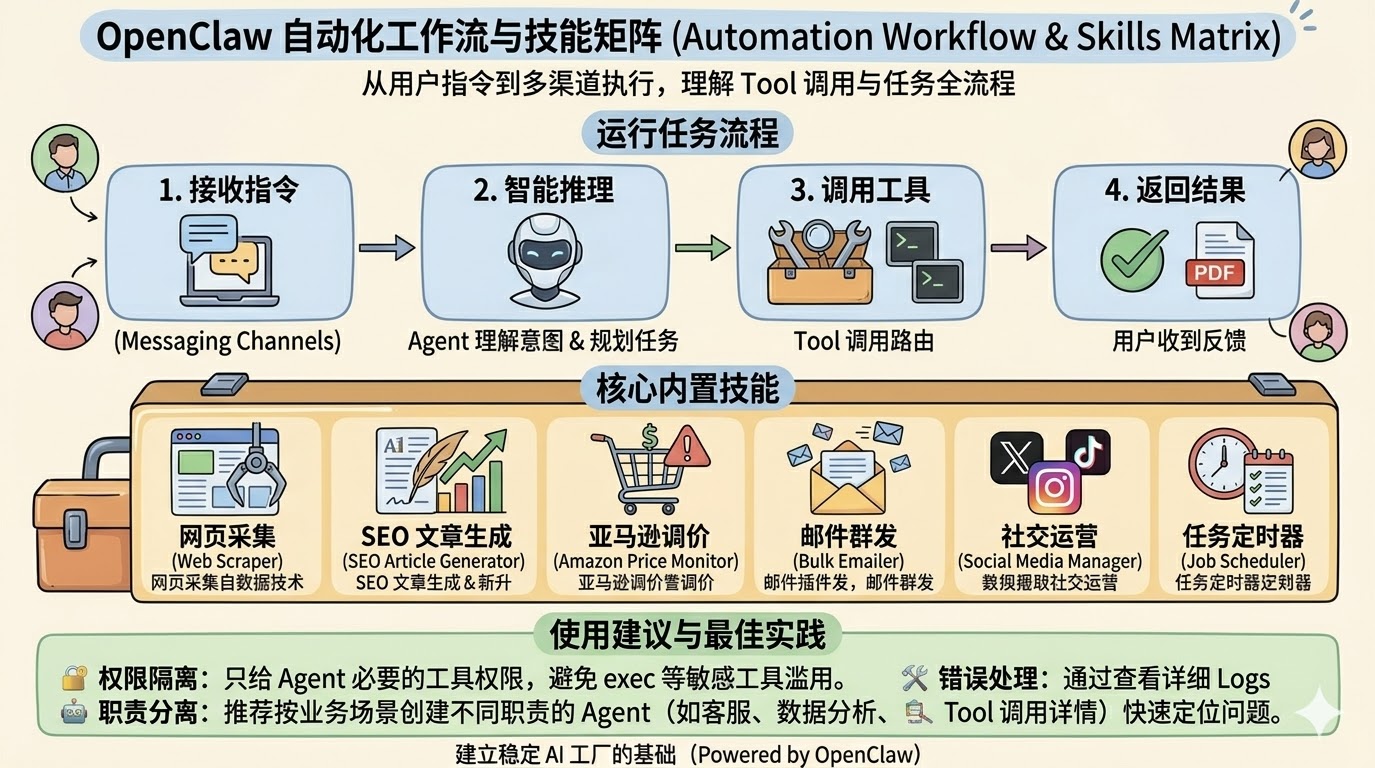
例如:
用户输入:
summarize today's news
执行流程:
- Agent 调用 Web Search Tool
- 获取新闻数据
- 生成摘要
- 返回给用户
8.2 任务状态跟踪
# 查看正在运行的任务
openclaw process list

# 查看任务详情
openclaw process log --sessionId <task-id>

# 取消任务
openclaw process kill --sessionId <task-id>
九、查看任务执行日志
如果任务执行失败,可以查看日志。
9.1 CLI 查看日志
# 查看 Gateway 日志
openclaw gateway logs

# 查看 Agent 日志
openclaw gateway logs --agent assistant

# 实时查看日志
openclaw gateway logs -f

# 查看最近 100 行
openclaw gateway logs -n 100
9.2 Dashboard 查看
在 Dashboard 中查看 Logs 模块。
日志通常包含:
- Agent 推理过程 - 思考步骤和决策
- 工具调用记录 - 调用了哪些 Tools
- 错误信息 - 失败原因和堆栈跟踪
- 会话历史 - 用户和 Agent 的对话
这些信息对于调试非常重要。
十、基础使用示例
下面是一个简单的 OpenClaw 使用示例。
10.1 场景:天气查询机器人
用户在 Telegram 发送:
what is the weather today
系统流程:
Telegram
 │
 ▼
Gateway
 │
 ▼
Weather Agent
 │
 ▼
Weather API Tool
 │
 ▼
返回天气信息
最终用户收到回复:
Today's weather: 23°C, Sunny
整个过程完全自动化。
10.2 实现步骤
# 1. 创建 Weather Agent
openclaw agents create weather_bot

# 2. 配置天气 API 工具
openclaw tools config weather_api --key YOUR_API_KEY

# 3. 授权 Agent 使用工具
openclaw agents grant weather_bot weather_api

# 4. 连接 Telegram
openclaw channels login telegram

# 5. 测试
# 在 Telegram 发送消息测试
十一、使用建议
在实际使用 OpenClaw 时,有几个建议可以提升稳定性。
11.1 Agent 职责分离
不要使用一个 Agent 做所有事情。
推荐:
support_agent    # 客服支持
data_agent       # 数据分析
automation_agent # 自动化任务
这样更容易管理。
11.2 工具权限控制
只给 Agent 必要的工具权限。
例如:
# support_agent 只需要
message
web_search

# data_agent 需要
exec
web_fetch
process

# automation_agent 需要
exec
message
browser
避免安全风险。
11.3 使用日志调试
在开发阶段建议开启:
debug logs
可以帮助快速定位问题。
11.4 定期备份配置
# 备份配置文件
cp ~/.openclaw/openclaw.json ~/.openclaw/openclaw.json.bak

# 备份 Agents 配置
openclaw agents export > agents_backup.json
- 不要在配置文件中硬编码 API Key
- 使用环境变量或密钥管理服务
- 定期更新密码和 Token
- 限制 Agent 的系统访问权限
总结
OpenClaw 的基础使用流程可以总结为:
- 启动 Gateway - 运行
openclaw gateway - 创建 Agent - 使用 Dashboard 或 CLI
- 配置模型 - 设置 AI 模型和 API Key
- 连接 Channels - 登录消息渠道
- 运行任务 - 发送消息测试
完整结构如下:
Channels
 │
 ▼
Gateway
 │
 ▼
Agents
 │
 ▼
Tools
通过这种架构,OpenClaw 可以成为一个自托管 AI Agent 网关系统,让开发者能够构建自动化 AI 服务,并通过多种通信渠道与用户交互。
掌握这些基础使用方法后,就可以进一步扩展 OpenClaw 的能力,例如:
- 自定义 Tools
- 构建自动化任务
- 集成企业系统
从而打造完整的 AI 自动化平台。