


在移动办公成为常态的今天,如何用最少的预算打造一套高效的随身工作站?经过一周的深入测试和无数数码博主教程的验证,我终于摸索出了这套Mac mini + iPad的终极解决方案。
告别笨重的显示器,拒绝溢价配件。本文将提供完整的配置清单和避坑指南,带你体验真正的"性价比之光"。
一、前期准备:这些坑别踩
在开始之前,请务必准备好以下设备,否则可能会遇到尴尬的情况。
⚠️ 血泪教训
激活阶段必须准备一套有线键鼠!不要试图用无线设备或触摸屏盲操,否则可能会卡在"连接键盘"这一步无法继续。
必备设备清单
- 临时显示器:公司显示器、电视机、甚至投影仪都可以
- 有线键鼠:用于初始激活,后续可不用
- 双 C 口数据线:连接 Mac mini 和 iPad,建议使用高品质线材
- HDMI 欺骗器:让 Mac 认为连接了显示器(约 5 元)
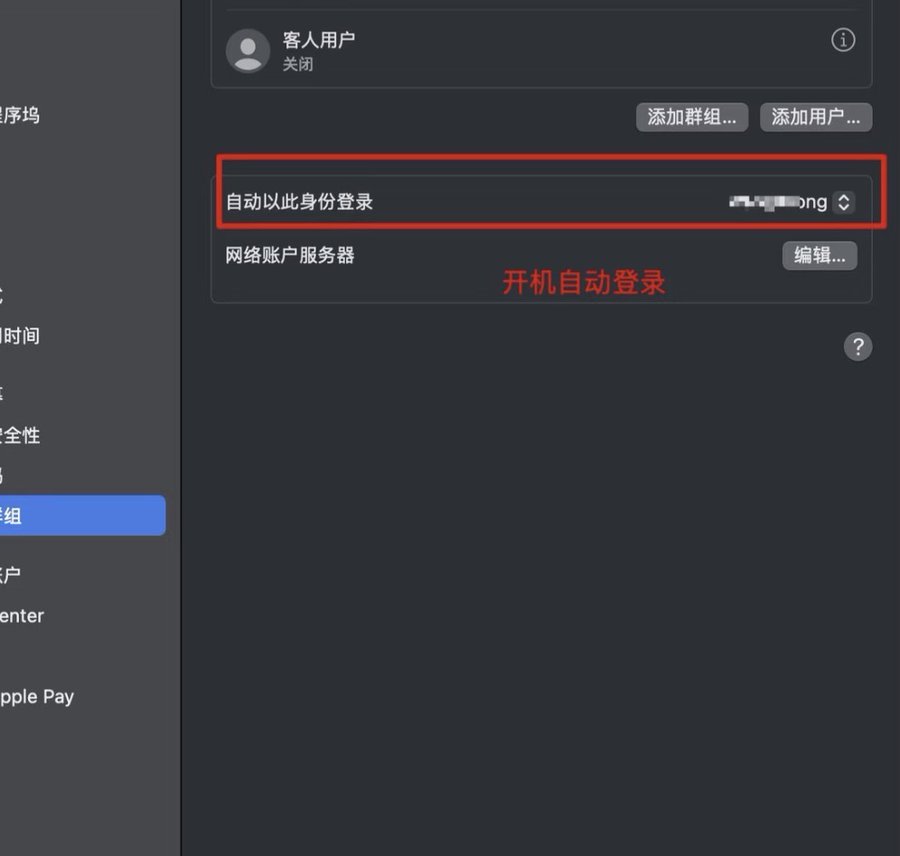
二、第一阶段:系统激活
这一步的目标是让 Mac mini 完成初始化,"认识"到它是一个独立的电脑。
- 连接临时显示器:任何 HDMI 显示器都可以
- 接上有线键鼠:确保能正常操作
- 完成系统初始化:登录 Apple ID、设置密码等
- 开启随航功能:系统偏好设置 → 显示器 → 随航
💡 关键提示
这一步完成后,Mac mini 就已经"成熟"了,后续可以脱离物理显示器独立运行。
三、第二阶段:iPad 物理合体
这是核心步骤,让 iPad 成为 Mac mini 的"脸面"。
连接步骤
- 使用双 C 口数据线直接连接 Mac mini 和 iPad
- 在 iPad 上打开"随航 (Sidecar)"功能
- 在 Mac 上点击右上角显示器设置
- 将 iPad 拖拽设置为"主屏幕"
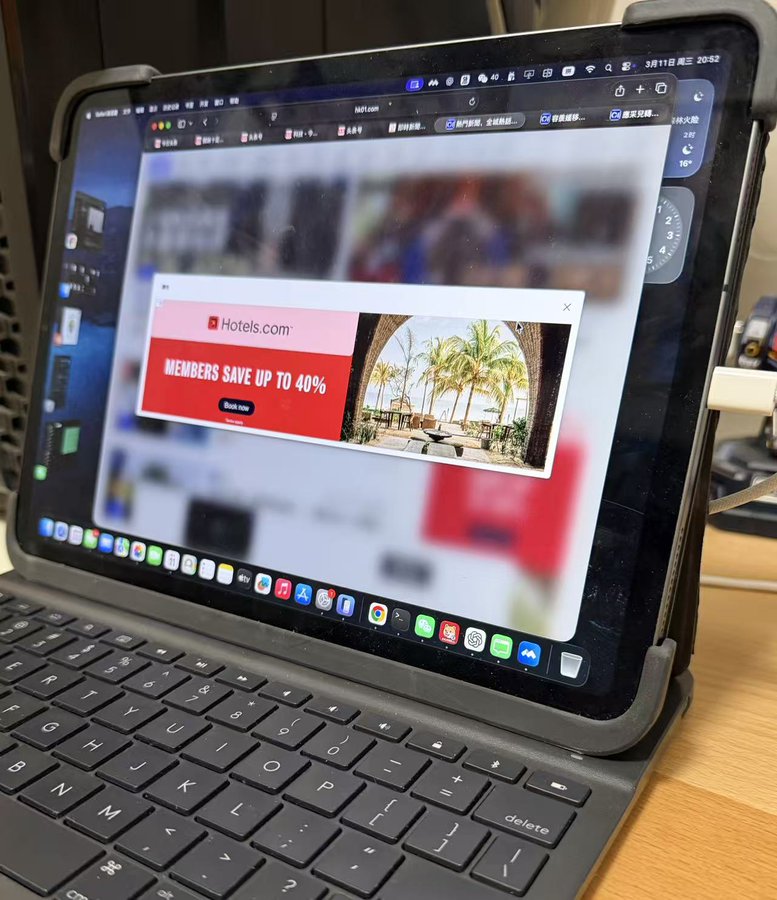
完成以上步骤后,你的 iPad 就正式成为了 Mac mini 的显示器!
四、第三阶段:快捷键设置(关键)
⚠️ 最重要的一步
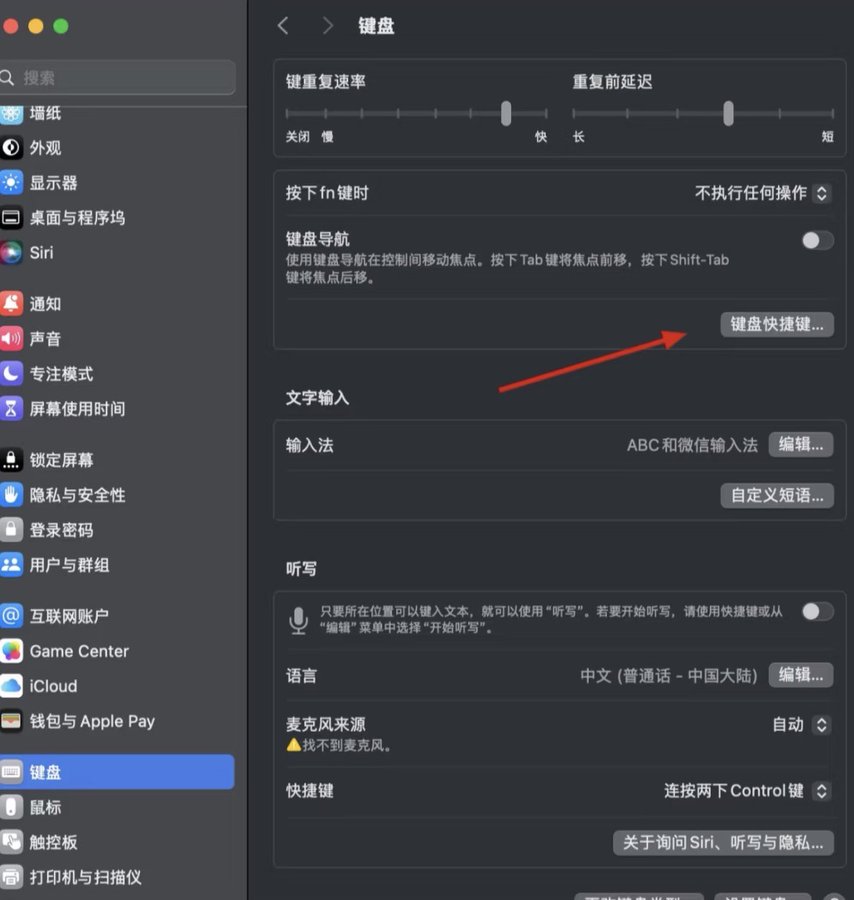
如果不设置快捷键,断连一次就需要重新找显示器!这一步直接决定后续使用体验。
推荐快捷键配置
| 功能 | 快捷键 | 说明 |
|---|---|---|
| 一键呼出随航 | Ctrl + F1 |
快速连接 iPad |
| 切换显示器 | Cmd + F1 |
在主副屏间切换 |
| 锁定屏幕 | Ctrl + Cmd + Q |
临时离开时使用 |
五、第四阶段:HDMI 欺骗器(终极方案)
这是让整个方案完美运行的"灵魂"配件。
什么是 HDMI 欺骗器?
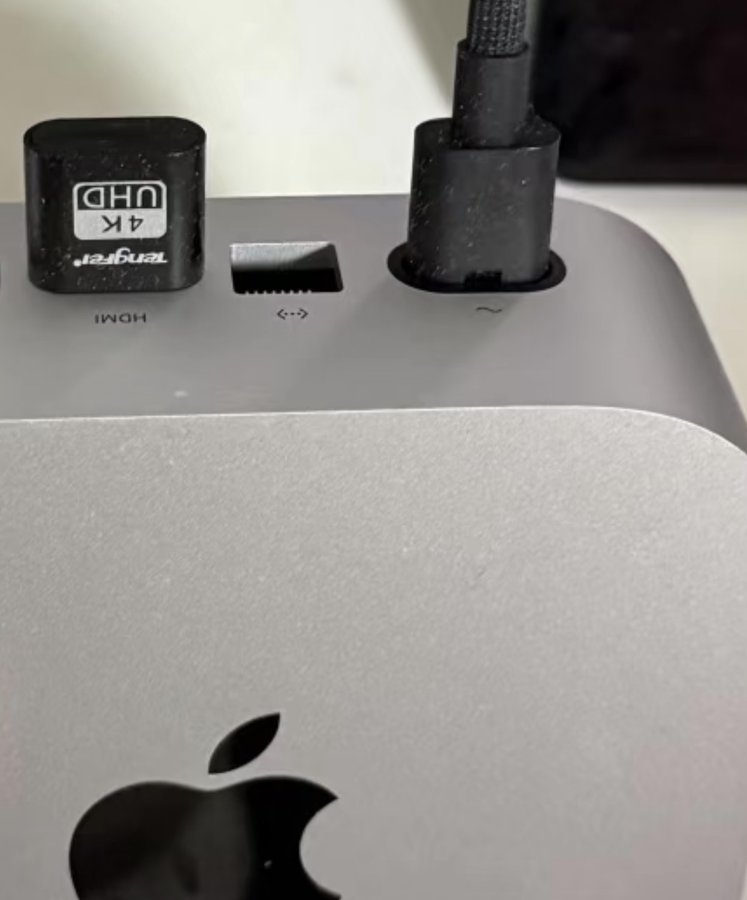
HDMI 欺骗器是一个小装置,插在 Mac mini 的 HDMI 接口上,让 Mac 产生"我还在连接 4K 显示器"的幻觉。实际上,画面都通过 C 线流向 iPad。
💡 工作原理
- 欺骗器模拟显示器信号
- Mac 认为有物理显示器连接
- 系统不会进入"无显示器"模式
- 画面通过随航功能流向 iPad
使用效果
- ✅ 双屏逻辑:系统认为有显示器,实际使用 iPad
- ✅ 单屏体验:只需携带 iPad,无需额外显示器
- ✅ 0 卡顿:C 线直连,延迟几乎为零
- ✅ 成本极低:欺骗器仅需 5 元左右
六、配件推荐与避坑指南
⚠️ 钱要花在刀刃上
欺骗器可以买便宜的,但数据线请买好点的!既然放弃了显示器,交互全靠手感。
推荐配件清单
| 配件 | 推荐 | 预算 |
|---|---|---|
| HDMI 欺骗器 | 4K 60Hz 版本 | 5 元 |
| 双 C 数据线 | 100W 快充线 | 利用旧线 |
| 键盘 | iPad 妙控键盘 | 已有 |
| 鼠标 | 蓝牙鼠标(可选) | 已有 |
避坑建议
- 欺骗器:买最便宜的即可,功能都一样
- 数据线:建议使用 iPhone 的旧 C 线,质量可靠
- 键盘鼠标:既然放弃了显示器,交互体验更重要
- iPad 触控:熟练掌握后,鼠标甚至可以不用
七、50 元极致性价比方案
核心设备(已有)
- Mac mini:教育优惠或二手,约 3000-4000 元
- iPad Pro 2018+:废物利用,价值翻倍
- 妙控键盘:之前的重金投入
新增投入(50 元封顶)
| 项目 | 方案 | 费用 |
|---|---|---|
| 硬件方案 | HDMI 欺骗器 | 5 元 |
| 软件方案 | Yam Display 等付费 App | 约 45 元 |
| 总计 | 二选一 | ≤50 元 |
💡 方案选择
- 硬件方案(5 元):需要手动设置,但一次性投入,永久使用
- 软件方案(45 元):下载 Yam Display 等 App,一键连接,方便快捷
软件方案推荐
如果不想折腾硬件设置,可以直接使用付费软件方案:
- Yam Display:一次性付费,约 45 元
- 其他同类软件:Duet Display、Splashtop 等
- 使用方式:Mac 和 iPad 都安装 App,付费后点击 iPad 端入口即可唤醒
八、使用体验
现在的状态:在咖啡馆掏出这一套,路人以为我在部署什么改变世界的系统,其实我只是在用最丝滑的姿势回复老板的邮件。
这种"用最少的钱办最硬核的事"的感觉,确实很上头!
💰 总成本
≤50 元
⚡ 延迟
几乎为零
📱 便携性
仅需 iPad
🎯 推荐指数
⭐⭐⭐⭐⭐
总结
这就是我的"龙虾"平替方案——虽然没有自动执行的数字员工,但这一套手动调教出来的生产力工具,用起来才最有感情。
核心要点回顾:
- ✅ 前期准备有线键鼠,避免激活尴尬
- ✅ 快捷键设置是关键,决定后续体验
- ✅ HDMI 欺骗器是灵魂,让 Mac"以为"有显示器
- ✅ 数据线买好的,欺骗器买便宜的
- ✅ 硬件方案 5 元,软件方案 45 元,总成本≤50 元
希望这套方案能帮助你用最少的预算,打造最适合自己的随身工作站!🦞