

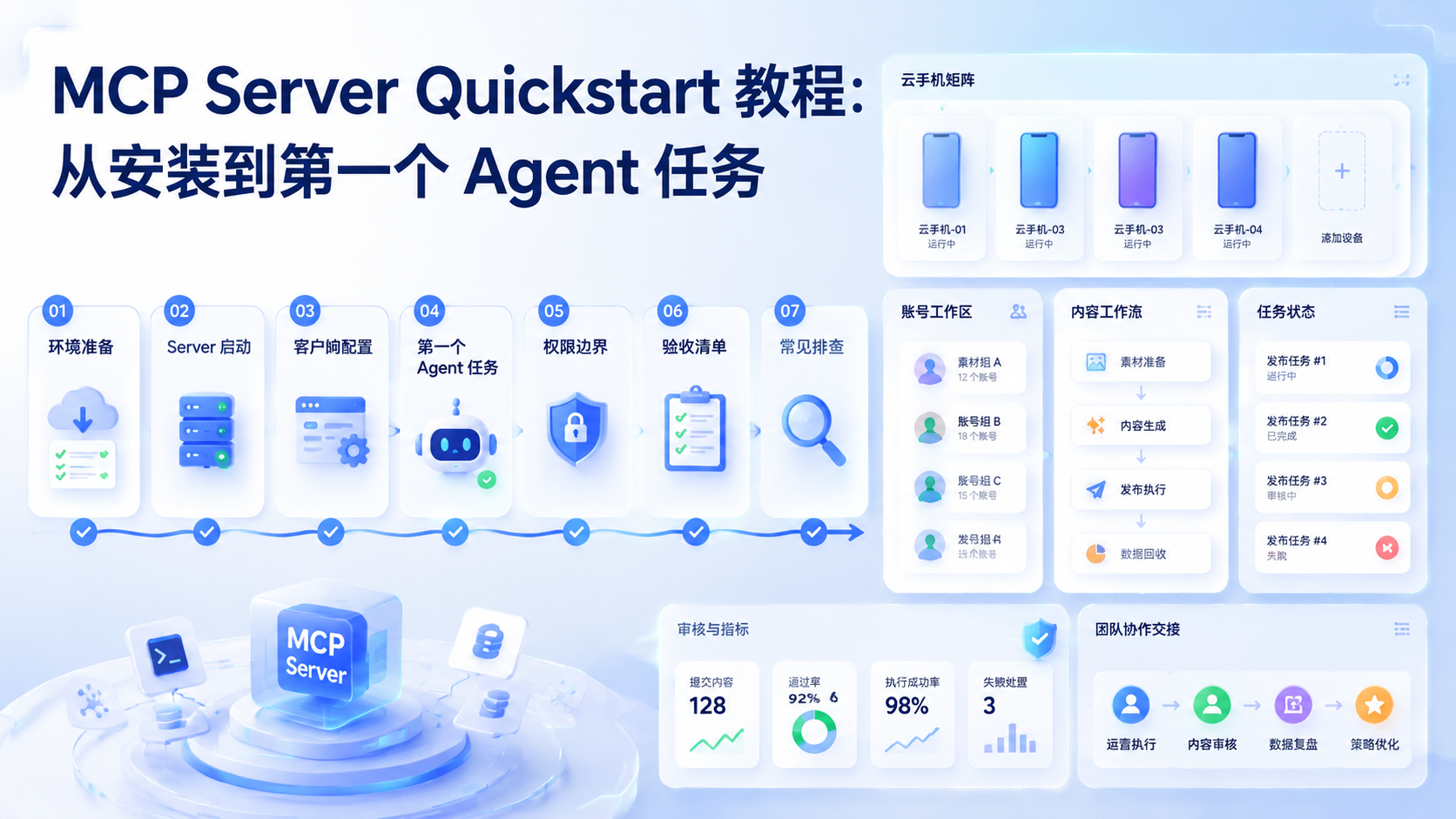
MCP Server Quickstart 的目标,不是马上做一个复杂系统,而是先让 AI Agent 通过一个明确的 Server 调用一个低风险工具。你可以把它理解成“先跑通一条最小链路”:环境能启动,客户端能识别 Server,Agent 能调用工具,团队能看懂结果和日志。
对 Jumei 这类海外社媒矩阵运营场景来说,MCP Server 更适合连接素材目录、任务表、评论记录、数据报表和内部 SOP。它不应该一开始就接管真实账号动作。更稳的做法,是先用测试目录和只读工具验证,再把通过验证的能力放进正式流程。
Key Takeaways
- MCP Server Quickstart 先跑最小闭环,不要一开始接入生产数据。
- 第一个 Agent 任务建议选择只读、低风险、容易验收的动作。
- 安装流程要同时检查运行环境、客户端配置、权限边界和日志。
- 适合自动化的是重复读取、整理、生成建议;需要人工判断的动作要保留审核。
阶段自检:
- 环境准备:确认运行方式。确认依赖。确认测试目录。
- Server 启动:终端可重复启动。日志可读。
- 客户端连接:能看到工具列表。能看到工具说明。
- Agent 任务:完成一次只读任务。结果能解释。
- 停止条件:依赖不清楚就停。权限不清楚就停。结果不可解释就停。
MCP Server Quickstart 先准备什么
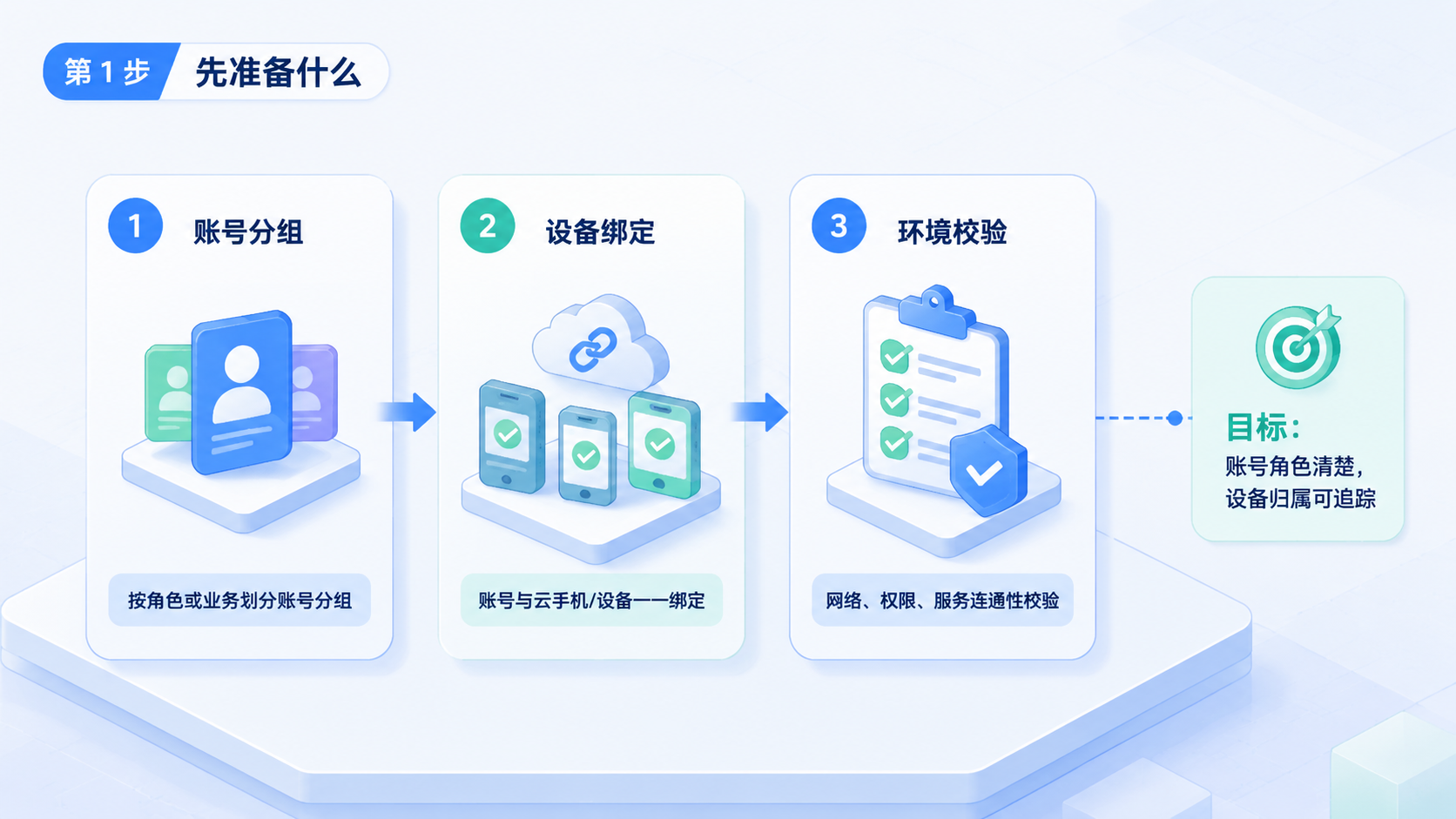
开始前先确认三件事:你要运行什么 Server,用什么客户端连接,以及第一个 Agent 任务要做什么。如果这三件事没写清楚,后面很容易变成“能启动,但不知道用来干什么”。
官方 Quickstart 路线可以参考 Model Context Protocol Quickstart。如果你在 Windows 上准备环境,WSL 的安装和命令应参考 Microsoft Learn WSL 文档。如果你选择 Docker,则以 Docker Desktop 官方安装文档为准。
读取测试目录、整理素材列表、生成任务草稿、检查文件命名。
直接操作真实账号、批量发私信、改生产数据库、删除业务文件。
有独立测试目录,有可回滚配置,有清楚日志,有人工审核。
Agent 能完成一次工具调用,并且团队能解释输入、输出和失败原因。
MCP Server Quickstart 第一步:选择本机、WSL2 还是 Docker
Quickstart 阶段不要纠结“哪种方式最好”,而要看哪种方式最容易被你当前团队维护。个人测试可以直接本机运行。偏开发的团队可以用 WSL2。需要统一环境和隔离依赖时,可以用 Docker。
| 运行方式 | 建议用途 | 主要检查点 |
|---|---|---|
| Windows 本机 | 快速试跑一个 Server | 命令路径、环境变量、工作目录 |
| WSL2 | 接近 Linux 的开发体验 | Linux 路径、依赖版本、文件访问边界 |
| Docker | 团队复现和依赖隔离 | 镜像、挂载目录、端口或 stdio 连接方式 |
如果你只是想理解 MCP Server Quickstart,建议先用最少依赖的方式跑通。等工具调用稳定后,再迁移到 WSL2 或 Docker。这样排查问题更简单。
MCP Server Quickstart 第二步:启动一个最小 Server
最小 Server 不需要覆盖所有业务能力。它只需要证明客户端能发现工具,Agent 能调用工具,结果能返回。比如一个“读取测试目录文件列表”的工具,就足够作为第一步。
- 创建测试目录:只放几份无敏感信息的样例文件。
- 安装 Server 依赖:按项目说明安装 Node、Python 或其他运行依赖。
- 终端直启:先不要接客户端,确认 Server 本身能启动。
- 记录启动命令:保存命令、工作目录和环境变量,后面写入客户端配置。
- 限制访问范围:只开放测试目录,不要开放整个磁盘或生产目录。
这一步最容易出错的是工作目录。很多 Server 在当前目录查配置文件。如果客户端从另一个目录启动,就会出现终端能跑、客户端不能跑的情况。解决方式是使用绝对路径,并明确写出工作目录。
启动前检查:
- Server 名称:写清用途。不要只叫 demo。
- 工作目录:使用绝对路径。不要依赖当前终端。
- 测试目录:只放样例文件。不要放客户资料。
- 启动命令:保存完整命令。不要只记“能跑”。
- 工具权限:先只读。不要第一次就允许删除。
- 日志记录:能看到失败原因。不要只看客户端卡住。
- 人工审核:结果先审核。不要直接执行正式任务。
第三步:配置客户端,让 Agent 看见工具
Server 能启动后,下一步是配置客户端。配置通常包含 Server 名称、启动命令、参数、工作目录和环境变量。这里不要追求复杂命名,先让团队能读懂。
一个好的配置应该满足三点:
- 名称能说明用途,例如
local-file-review-server。 - 命令可复制,换一个终端也能启动。
- 权限范围清楚,知道它能访问什么,不能访问什么。
如果客户端配置完成后看不到工具,先回到终端直启。终端无法启动,就修 Server。终端能启动,再看客户端是否读到了同一套命令和环境变量。不要同时修改多处配置,否则很难判断是哪一处修好了问题。
对于海外社媒团队,可以把第一个工具设计成“读取待发布素材清单”。它只读取文件名和目录结构,不修改文件,也不触碰账号。这样既能测试 Agent 工具调用,也不会引入高风险动作。
第四步:设计第一个 Agent 任务
第一个 Agent 任务应该小、清楚、可验收。不要写“帮我运营账号”这种大任务。更适合的任务是:“读取测试素材目录,按平台、语言、主题整理成一份发布准备清单,并指出缺少封面或标题的素材。”
- 输入:测试目录中的素材文件名和简单说明。
- 工具:MCP Server 暴露的只读文件列表工具。
- Agent 任务:整理素材清单,标记缺失项,输出下一步建议。
- 人工审核:运营人员确认分类是否正确,决定是否进入发布流程。
- 复盘:记录 Agent 哪些判断可用,哪些需要改 SOP。
这个任务的好处是边界清楚。Agent 不会直接发布内容,不会操作账号,也不会修改文件。它只把重复整理工作变成结构化结果。通过这种方式,团队可以先验证 MCP Server 和 Agent 的配合方式。
第一个任务字段:
- 任务目标:整理测试素材目录。输出发布准备清单。
- 输入范围:只读
/test-assets。不读取其他目录。 - 输出格式:平台、主题、语言、缺失项、下一步。
- 禁止动作:不发布。不删除。不写入正式表。
- 负责人:运营审核人确认结果。
- 失败处理:工具失败只报告日志。不继续执行。
- 复盘记录:记录可用判断。记录需要改 SOP 的地方。
如果后续要把任务接入 Jumei,可以把素材清单、发布任务和复盘记录放进社媒自动化运营流程,再由团队决定哪些动作进入自动化。
第五步:把权限边界写进流程
MCP Server Quickstart 最容易被忽略的是权限。很多教程只讲怎么跑通,却没有讲什么不该开放。对运营团队来说,权限边界比启动成功更重要。
建议按三层设置边界:
- 目录边界:只允许访问测试目录或指定业务目录。
- 动作边界:先开放读取,再考虑写入,最后才考虑执行类动作。
- 审核边界:凡是影响账号、客户、资金、删除或发布的动作,都要保留人工确认。
Jumei 的价值在于把账号、内容、任务和复盘放进可执行流程。MCP Server 只是其中的工具连接层。团队可以把它与多账号管理和工作方式结合,但不应该让一个 Server 绕过团队权限。
如何确认 Quickstart 做对了
一个合格的 Quickstart,不是“没有报错”这么简单。它至少要通过下面几项验收。
| 验收项 | 通过标准 | 失败时先看哪里 |
|---|---|---|
| Server 启动 | 终端可稳定启动,无依赖错误 | 运行语言、包版本、工作目录 |
| 客户端连接 | 客户端能发现 Server 和工具 | 配置路径、启动命令、环境变量 |
| 工具调用 | Agent 能调用工具并返回可读结果 | 参数格式、权限范围、日志输出 |
| 安全边界 | 只能访问指定测试资源 | 目录配置、密钥、默认权限 |
如果这四项都通过,可以进入第二个任务。第二个任务仍然建议低风险,比如生成发布任务草稿、整理评论问题或输出复盘摘要。不要直接跳到自动发布或批量私信。
继续或暂停判断:
- 环境:重启后仍能运行,可以继续。换终端就失败,应暂停。
- 客户端:工具列表稳定显示,可以继续。时有时无,应暂停。
- 调用:参数和结果能解释,可以继续。返回内容看不懂,应暂停。
- 权限:只访问测试资源,可以继续。能看到无关目录,应暂停。
- SOP:人工知道怎么审核,可以继续。结果直接执行,应暂停。
- 复盘:能沉淀改进建议,可以继续。只说成功了,应暂停。
| 任务类型 | 能否作为第一个任务 | 原因 | 建议处理 |
|---|---|---|---|
| 读取测试素材目录 | 可以 | 只读、容易验收、失败影响小 | 优先使用 |
| 生成发布任务草稿 | 可以 | 输出可人工审核,不直接执行 | 第二阶段使用 |
| 写入正式任务表 | 谨慎 | 会影响团队排期 | 增加审核人 |
| 直接操作账号 | 不建议 | 失败成本高,边界难控制 | 等 SOP 稳定后再评估 |
常见问题
MCP Server Quickstart 一定要写代码吗?
不一定。使用现成 Server 时,重点是安装、配置和权限。开发自定义 Server 才需要写代码。第一次建议先用简单 Server 理解链路。
第一个 Agent 任务选什么最好?
选只读任务最好。比如读取测试目录、整理素材清单、检查命名规则。它容易验收,也不会影响真实业务。
客户端看不到 MCP Server 怎么办?
先在终端直接启动 Server。如果终端也失败,先修依赖和命令。如果终端能跑,再检查客户端配置、工作目录和环境变量。
Docker 方式更安全吗?
Docker 有助于隔离依赖和目录,但不等于自动安全。仍然要控制挂载目录、密钥、网络和执行权限。
MCP Server 能和 Jumei 一起做什么?
它可以帮助连接素材、任务、报表和内部工具。Jumei 负责账号环境、执行流程和复盘承接。两者适合在明确 SOP 下配合。
什么时候可以接入真实业务数据?
当测试任务稳定、权限边界清楚、日志可追踪、人工审核流程明确后,再逐步接入真实数据。不要直接从 Quickstart 跳到生产动作。
Quickstart 成功后下一步是什么?
下一步是把任务写成 SOP。明确输入、工具、输出、审核人和失败处理。然后再把它接入更完整的运营流程。
总结
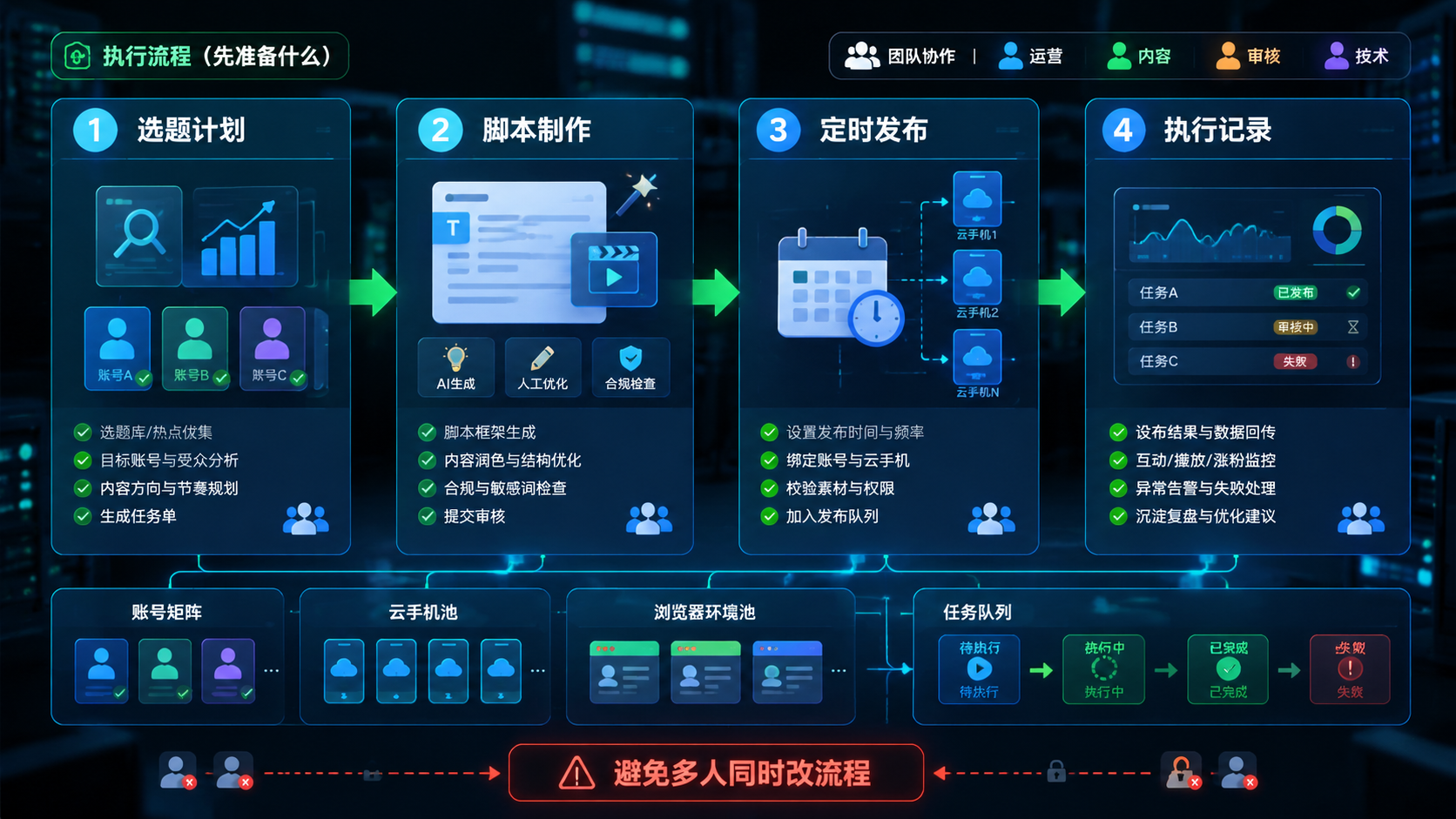
MCP Server Quickstart 的关键,是用最小任务验证 Server、客户端和 Agent 的协作链路。先跑通只读工具,再增加写入或执行能力。
对出海社媒运营团队来说,MCP Server 不应该孤立存在。它要服务于账号管理、内容生产、任务执行和数据复盘。先从低风险任务开始,才能把 AI Agent 从“能调用工具”推进到“能稳定参与流程”。