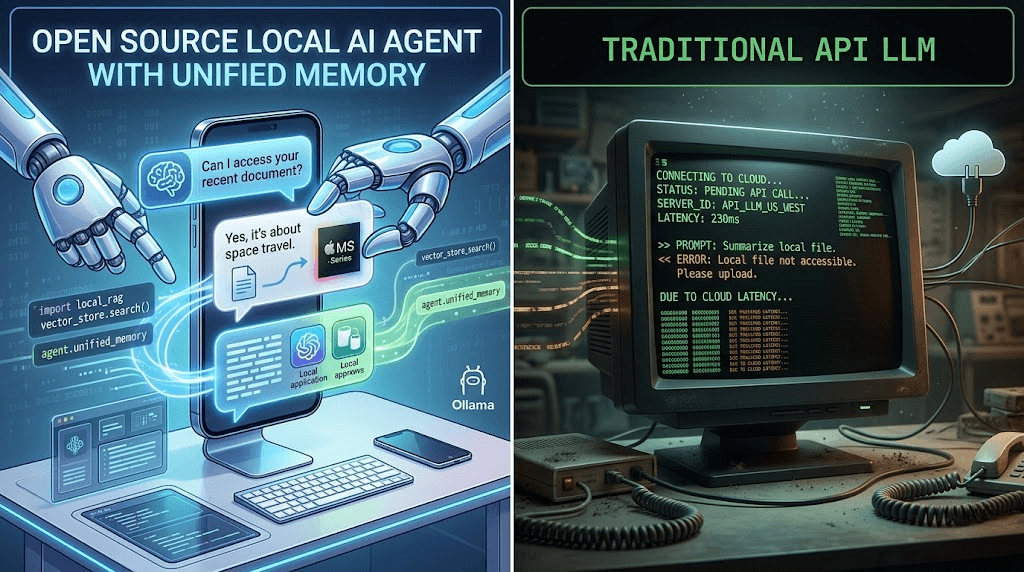
在之前的《OpenClaw Windows 一键包教程》中,我们为 PC 用户提供了极速部署方案。然而,如果你是一名 Mac 用户,尤其是拥有搭载 Apple Silicon (M1/M2/M3/M4/M5 芯片) 的设备,那么恭喜你——你手里的这台机器,是目前全球消费级市场中运行 AI Agent(智能代理)的“地表最强物理外挂”。
为什么这么说?因为 Mac 独有的“统一内存(Unified Memory)”架构,使得 CPU 和 GPU 能够共享庞大的内存池。这意味着,一台配备 32GB 或 64GB 内存的 Mac Studio 或 MacBook Pro,可以轻松跑起连顶配 Windows 游戏本都吃不消的千亿参数本地大模型,完美充当 OpenClaw 的离线大脑。
针对庞大的 Mac 用户群体,OpenClaw 官方团队专门基于 Swift 和 Electron 重构了 macOS 专属客户端。本文将为您带来详尽的 OpenClaw Mac 原生版 (.dmg) 一键安装指南,教你如何优雅地绕过 macOS 烦人的安全拦截,彻底释放 M 系列芯片的恐怖算力!
一、 为什么 M 系列芯片是 OpenClaw 的完美搭档?
在开始安装之前,我们需要了解为什么极客圈都在推崇“Mac + OpenClaw”的组合方案。
- 内存即显存: 传统的 PC 显卡显存(VRAM)通常只有 8GB 或 16GB,运行超大模型极易爆显存(OOM)。而 Mac 的统一内存机制意味着,如果你有一台 64GB 内存的 Mac,你的 AI 大脑就拥有了近乎 50GB 的可用显存!
- MLX 框架原生加速: 苹果官方推出了针对 Apple Silicon 优化的 MLX 机器学习框架。OpenClaw Mac 版深度集成了该框架,使得本地向量检索和轻量推理速度提升了 300% 以上。
- 极低的能耗比: OpenClaw 作为一个需要 7x24 小时常驻后台运行的 AI 助理,MacBook 可以在不插电的情况下满血运行数天,风扇甚至都不会转动。
二、 安装前的准备工作(Mac 新手必看)
虽然官方提供了 `.dmg` 一键安装包,但由于 OpenClaw 需要调用 macOS 底层的系统权限(如模拟鼠标点击、读取本地文件等以实现 Agent 自动化操作),我们需要先确保系统设置已就绪。
1. 确认系统版本与芯片类型
点击屏幕左上角的苹果图标 -> 关于本机 (About This Mac)。确保您的系统版本在 macOS 13 (Ventura) 及以上,并且芯片显示为 Apple M1/M2/M3 等。注意:虽然 OpenClaw 也提供 Intel 芯片的 Mac 版本,但在本地大模型推理性能上会有巨大折扣。
2. 允许安装非 App Store 应用
苹果系统默认开启了 Gatekeeper(门禁)安全机制,会拦截未经过严格公证的开源软件。请打开 系统设置 (System Settings) -> 隐私与安全性 (Privacy & Security),向下滚动找到“安全性”一栏,确保“允许从以下位置下载的应用程序”勾选了 “App Store 和被认可的开发者”。
三、 核心实操:OpenClaw Mac 版 (.dmg) 安装步骤
抛弃复杂的终端命令行,我们将使用最符合 Mac 用户习惯的拖拽安装法。
第一步:下载官方原生安装包
前往 OpenClaw 的官方 GitHub Releases 页面。寻找带有 darwin-arm64.dmg(M芯片专属)或 universal.dmg(通用版)字样的文件并下载。请警惕第三方站点的汉化包,具体防伪方法请参阅我们的《OpenClaw 防伪查杀指南》。
第二步:挂载并拖拽安装
双击下载好的 .dmg 文件。在弹出的窗口中,将左侧的 OpenClaw.app 爪子图标直接拖拽到右侧的 Applications (应用程序) 文件夹中。等待几秒钟复制完成。
第三步:破解“文件已损坏”的 Gatekeeper 拦截
当你第一次在启动台 (Launchpad) 点击 OpenClaw 时,你很可能会遇到一个著名的弹窗:“OpenClaw.app 已损坏,无法打开。你应该将它移到废纸篓。”
💡 别慌!软件并没有坏。 这是由于 macOS 的隔离属性 (Quarantine) 导致的常见开源软件报错。
解决方法:
- 打开 Mac 自带的 终端 (Terminal) 应用。
- 复制并粘贴以下命令,然后按下回车键:
sudo xattr -r -d com.apple.quarantine /Applications/OpenClaw.app系统会要求你输入开机密码(输入时屏幕不会显示密码,盲输即可),输入后回车。此时再次去启动台点击 OpenClaw,软件就能完美瞬间秒开了!
四、 必须开启的 Mac 专属系统权限
为了让 AI 代理能够像一个真实的人类助理一样帮你操作电脑(例如自动打开浏览器搜索资料、自动整理桌面文件),你需要赋予它极高的系统权限。首次启动 OpenClaw 时,它会引导你前往设置。
注意:开启这些权限后,您的 AI 将拥有近乎完整的电脑控制权。请确保您的 API Key 没有泄露,并且在 OpenClaw 设置中开启了高危操作的“Human-in-the-loop(人工确认)”模式。
五、 终极形态:利用统一内存零成本运行 Ollama
安装好 OpenClaw 只是拥有了身体,如果你不想每个月支付高昂的 ChatGPT API 费用,那么利用 M 芯片跑本地大模型就是最优解。
1. 一键安装 Ollama for Mac
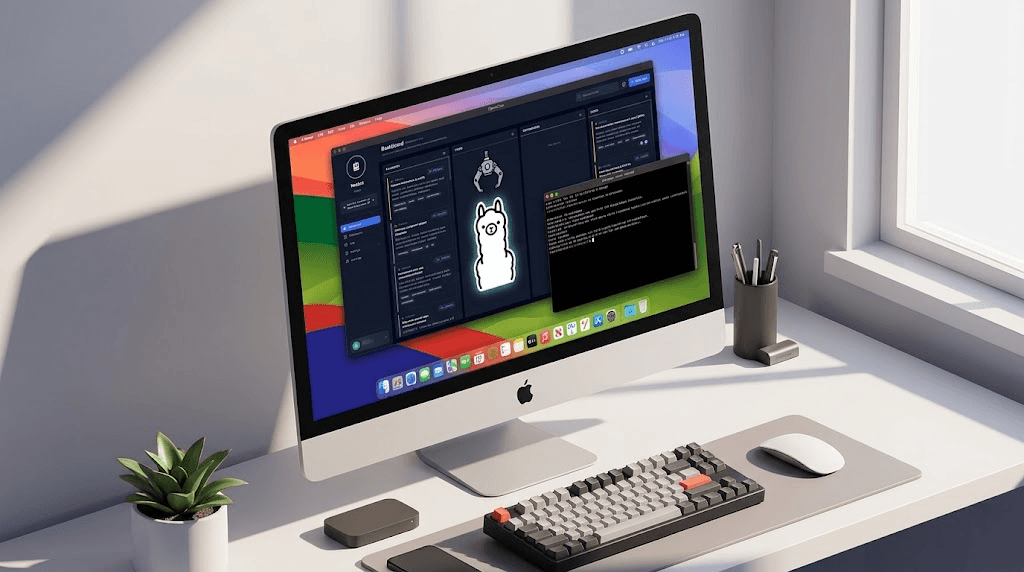
前往 Ollama 官网下载 Mac 客户端,像安装普通软件一样拖入应用程序。运行后,Ollama 会在右上角菜单栏生成一个小羊驼图标,并在后台默默监听本地的 `11434` 端口。
2. 拉取适合 M 芯片的模型
打开终端,根据你的 Mac 内存大小执行以下命令拉取模型:
- M1/M2 8GB 内存版: 推荐使用极小参数模型,输入
ollama run qwen2.5:1.5b - 16GB - 32GB 内存版: 推荐主流尺寸,输入
ollama run llama3:8b或ollama run qwen2.5:7b - 64GB+ (Max/Ultra 芯片): 尽情享受顶级 AI,输入
ollama run qwen2.5:32b
3. 在 OpenClaw 中连接
打开 OpenClaw 的 Web 控制面板。进入 Settings -> LLM Provider,选择 Ollama / Local,输入地址 http://localhost:11434/api,然后填入你刚刚下载的模型名称(如 llama3:8b)。点击测试连接。绿灯亮起,意味着你拥有了一个完全离线、绝对隐私且极其强大的 Mac 个人 AI 助理!
六、 常见报错与 M 芯片专属排障 (Troubleshooting)
Mac 虽然稳定,但在配置复杂网络和环境变量时仍可能报错。以下是社群汇总的高频问题:
问题 1:启动报错 "Port 18789 is already in use"
由于 Mac 的休眠机制,有时候 OpenClaw 进程并未真正关闭。打开终端输入 lsof -i :18789,找到占用该端口的 PID,然后使用 kill -9 [PID] 杀掉进程。更详细的图文步骤可参考《OpenClaw 端口占用终极解决教程》。
问题 2:AI 频繁触发 Error 500
如果你使用的是云端 API,这通常是因为国内网络连接海外服务器超时。请在 Mac 设置中检查系统代理,或者参考我们的《OpenClaw Error 500 报错终极排障大全》进行网络连通性测试。
问题 3:本地大模型推理极慢,活动监视器显示 Swap (交换内存) 飙升
这是因为你下载的本地模型超出了你的 Mac 物理内存上限。macOS 被迫将硬盘用作虚拟内存,这会导致速度暴跌数十倍。请务必根据上文第五部分的建议,更换体积更小(更低参数量)的模型。
七、 常见问题解答 (FAQ)
Q1: 如果我的 Mac 是旧款的 Intel 芯片(比如 2019 款 MacBook Pro),还能用吗?
可以的。OpenClaw 的基础框架和云端 API 模式对硬件要求极低。但由于 Intel 芯片没有统一内存,且发热量较大,强烈建议您不要在这类老电脑上强行部署本地大模型(Ollama),请老老实实配置 OpenAI 或 Claude 的 API 密钥使用。
Q2: 安装完 OpenClaw 并在终端赋予了隔离解除权限,为什么每次重启还要我输入密码?
OpenClaw 自身不需要每次开机索要密码。如果你配置了它开机自启,并且设置了某些 AgentSkills(如自动化清理缓存、系统级网络抓包等),这些特殊操作可能触及到了 root 权限。你可以在系统设置的“安全性”中检查是否对其授权了开机后台运行。
Q3: 如何安全卸载 Mac 上的 OpenClaw?
由于 OpenClaw 会在本地生成庞大的长期记忆数据库,不能仅仅把 .app 拖入废纸篓。你需要打开 Finder,按下 Shift + Cmd + G,前往 ~/.openclaw 或 ~/Library/Application Support/OpenClaw,将相关的配置和数据文件夹一并删除,这样才能彻底释放磁盘空间。
结语:探索 AI 自动化的极限
将 OpenClaw 与 Apple Silicon 结合,代表了目前个人桌面端 AI 算力的最高水准。你不再只是拥有一个网页版的聊天机器人,而是一个深深扎根于你的操作系统、懂得如何操纵你的电脑、并且能够完全在本地离线保护隐私的数字超级替身。
完成了安装和权限配置后,下一步该干什么呢?
👉 进阶阅读预告:
别让你的 AI 闲着!敬请关注我们的下一篇教程:《OpenClaw 连本地模型:Ollama 离线运行零成本方案》。我们将教你如何针对 Mac 调优大模型参数,彻底实现“电费即网费”的免费私人 AI 服务!