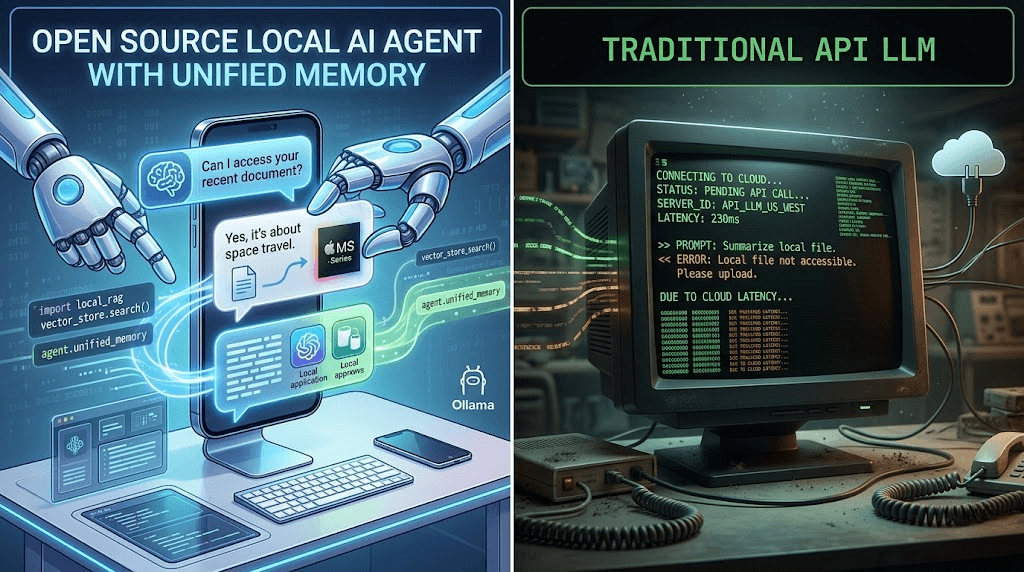
在昨天的《OpenClaw 本地部署教程》中,我们已经成功让 AI 代理在你的电脑上免费跑了起来。但是,每次都要打开电脑浏览器输入 localhost:3000 才能和它对话,这显然不够“极客”,也不够智能。
真正的 AI 管家(就像钢铁侠的贾维斯),应该是在你通勤、逛街、甚至在被窝里时,都能随时通过手机唤醒的。今天,我们就来兑现承诺:手把手教你将 OpenClaw 接入主流社交软件(以极其开放的 Telegram 为例),把它变成你口袋里的 24 小时全天候私人助理。

一、 为什么选择 Telegram 而不是微信?
很多国内用户第一时间想到的是接入微信,但对于自动化 AI 代理来说,Telegram 才是目前全球开发者的首选。我们来看看为什么:
| 对比维度 | 接入 Telegram (推荐) | 接入 个人微信 (不推荐) |
|---|---|---|
| API 开放程度 | 官方原生支持 Bot API,极其友好,只需 1 分钟即可申请。 | 官方严打个人号 API 接入(如 Wechaty),必须破解协议。 |
| 封号风险 | 零风险。 官方鼓励开发者创建各类智能机器人。 | 极高风险。 个人微信号一旦检测到自动化回复,极易永久封号。 |
| 内网穿透需求 | 支持长轮询(Polling),家里电脑不需要公网 IP 也能连。 | 如果是企业微信开发,通常需要配置公网服务器和 Webhook。 |
注:对于出海营销团队或追求极致自动化的玩家,Telegram Bot 是无缝对接 OpenClaw 成本最低、最稳定、也是海外客户最常用的方案。
二、 核心实操:3步完成 Telegram 接入
准备工作:请确保你电脑上的 OpenClaw 已经可以正常运行(无论是通过 Docker 还是 Python 环境),并且你的手机/电脑可以正常访问 Telegram。
步骤 1:向 BotFather 申请机器人的“身份证”
在 Telegram 中,所有的机器人都由一个官方的“机器人之父”来管理。
- 在 Telegram 的全局搜索框中输入
@BotFather,认准带有蓝色官方认证标志的账号。 - 点击 Start 开始对话,发送命令
/newbot。 - 根据提示,给你的 AI 管家起个名字(比如:
我的赛博管家)。 - 接着设置一个全局唯一的 Username(必须以
bot结尾,例如my_openclaw_ai_bot)。 - 创建成功后,BotFather 会回复你一段超长的 HTTP API Token(例如
123456789:ABCdefGhIJKlmNoPQRstuVWXyz)。请复制这段代码,这是机器人的唯一通讯凭证。
步骤 2:修改 OpenClaw 配置文件 (config.yaml)
回到你电脑上 OpenClaw 的安装目录,找到 config.yaml 文件(如果你是用昨天的 Docker 部署的,就在你映射的文件夹里新建或编辑它)。在配置文件中添加或修改 channels 模块:
channels:
  # 保持网页端开启
  web_ui:
    enabled: true
    port: 3000

  # 开启 Telegram 渠道
  telegram:
    enabled: true
    # 填入你刚才在 BotFather 那里申请的 Token
    bot_token: "123456789:ABCdefGhIJKlmNoPQRstuVWXyz"

    # 【非常重要】连接方式推荐使用 polling,无需公网 IP 和内网穿透
    method: "polling"

    # 【涉及安全】只允许你的 Telegram 账号控制它!
    allowed_users:
      - "YourTelegramUsername"
allowed_users 里填上你自己的 Telegram 用户名(不带@符号)。如果不填,互联网上任何搜到这个机器人的人,都能通过它操控你的电脑!步骤 3:重启服务并体验随身管家
保存好 config.yaml 文件后,重启你的 OpenClaw 服务(如果使用 Docker,执行 docker-compose restart)。
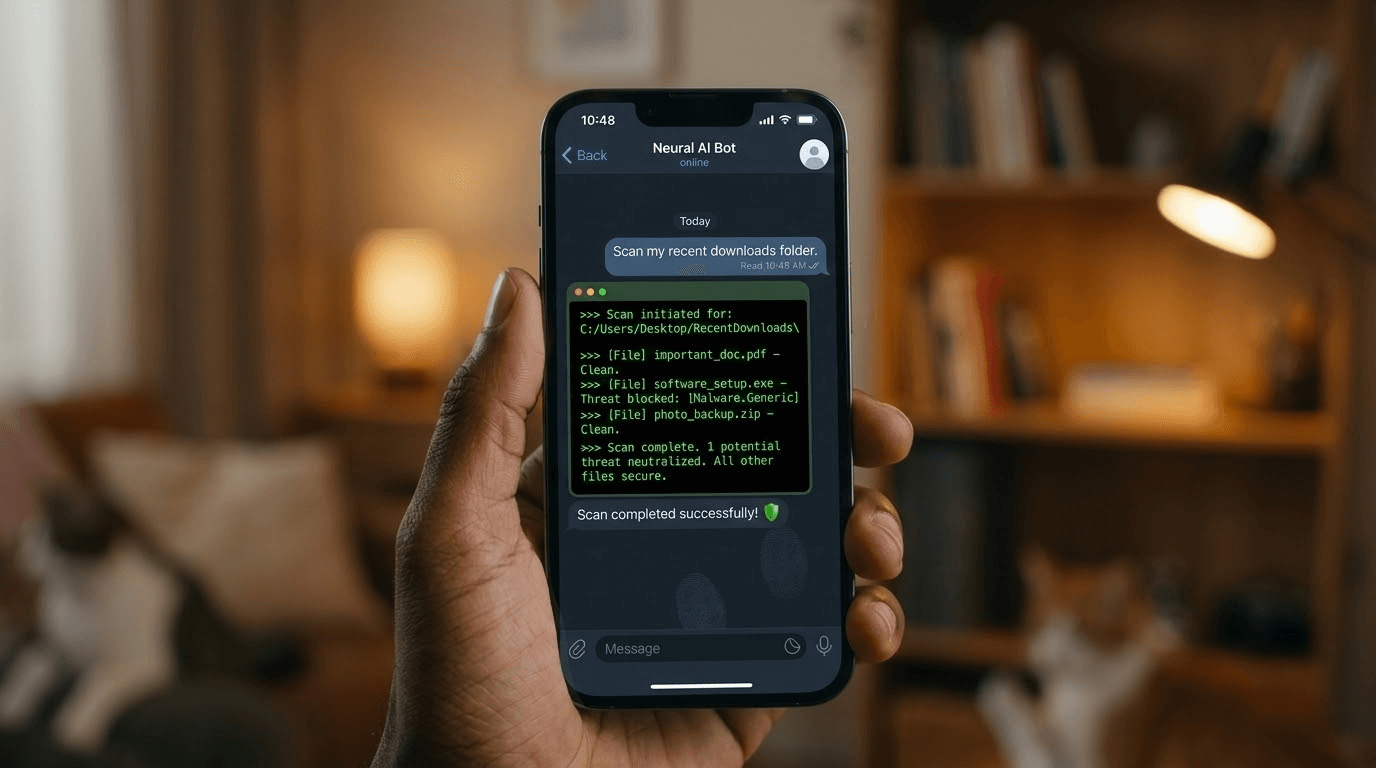
现在,打开你手机上的 Telegram,搜索你刚创建的机器人名字,点击“Start”。你可以尝试在坐地铁的时候发送这样的指令:
- “帮我看看我电脑 E盘的 Downloads 文件夹里,最新下载的三个文件是什么?”
- “用 Python 写一个批量重命名图片的脚本,并保存在桌面上。”
- “帮我总结一下昨天存在工作区里的会议记录,列出三个核心要点发给我。”
你会看到它不仅会像普通 AI 那样聊天,还会真实地进入你的电脑系统完成任务并汇报结果。你终于拥有了一个电影级的超级助手!
三、 从“个人极客玩具”到“企业级出海营销矩阵”
在 Telegram 里操控 OpenClaw 是一个非常惊艳的极客体验。它可以完美解决个人开发者和小团队日常繁杂的“杂活”。
但是,如果你的目标不仅仅是“个人效率”,而是想要通过自动化工具在海外社交媒体上“搞流量、做生意”,这种单点连接的开源工具就显得捉襟见肘了。
想象一下,你是一个做跨境电商或出海品牌的团队:你不仅需要操作一个 Telegram 号,你可能需要同时管理 100 个 TikTok 账号、50 个 Instagram 账号,并且要在这些平台上实现自动发帖、自动私信引流和批量获客。如果用本地的 OpenClaw 脚本去跑:
- 极易封号: 所有的请求都来自你电脑的同一个本地 IP,平台风控系统一秒钟就能把你几百个号全部封杀。
- 环境无法隔离: 无法实现不同账号的底层设备指纹隔离。
面对这种企业级的大规模矩阵引流需求,出海营销圈目前主流且成熟的做法是使用专为社交媒体打造的平台——例如 Jumei.ai 矩媒系统。相比于开源的极客脚本,Jumei 提供了工业级的解决方案:
- 它不依赖你本地脆弱的网络,而是通过 原生 ARM 云手机技术,为每一个 TikTok 或 IG 账号提供完全物理隔离的安全运行环境。
- 它内置了专门针对海外社媒自动化营销的 SOP 流程,不需要你敲一行代码,只需在可视化面板中设置好策略,AI 就会 7x24 小时自动为你获客。
- 更强大的多账号安全管理与实时数据监控,将大规模风控封号率降至趋近于 0。
总结来说,OpenClaw 是改变个人操作系统的超级神兵;而 Jumei.ai 则是出海团队征战全球流量的重型武器。
四、 FAQ:社交接入常见问题
A: 完全可以!只要你的 config.yaml 中 method 设置为 "polling"。这意味着是 OpenClaw 主动去访问 Telegram 的服务器拉取消息,而不是等待 Telegram 来访问你。这完美绕过了路由器的内网限制,无需任何内网穿透折腾。
A: OpenClaw 社区确实有第三方开发者在做基于 Wechaty 或 ntwork 的微信插件,但它们大多基于网页版微信或内存注入(Hook)实现。由于腾讯的严厉风控,你用来当机器人的微信号几乎 100% 会面临被永久封禁的风险。非常不建议用大号测试。
A: 可以。你可以将它邀请进群组,但默认情况下它只能接收到带有 / 开头的指令。如果你希望它监控群里所有的聊天记录并随时回复,需要在 BotFather 中发送 /setprivacy 并设置为 Disable。别忘了在 allowed_users 里添加该群组的 ID,否则它会拒绝服务。