

在这个全民 AI 的时代,把大语言模型(LLM)装进微信里,让它充当我们的私人客服、群聊管家和知识库助手,几乎是每一个极客和企业老板的终极梦想。
然而,如果你曾在网上搜索过“微信机器人接入教程”,你大概率会陷入深深的绝望:有的教程要求你抓包获取 Cookie;有的让你去购买昂贵的 iPad 协议(每月收费几百块);还有的让你使用 UOS 网页版协议,结果刚扫码登录不到一天,账号就被腾讯无情封禁。
难道就没有一种对小白友好、完全免费、且绝不封号的“傻瓜式”微信接入方案吗?
答案是有的。在 2026 年的今天,OpenClaw 社区推出了革命性的 “PC Native Bridge(PC 微信原生桥接)” 插件。它彻底抛弃了危险的逆向工程和网页协议,转而采用“模拟人类操作官方 PC 版微信”的降维打击思路。
本文将为你带来全网最简单、最安全、真正零代码的 OpenClaw 微信接入终极指南。只需一台电脑,跟着本文的步骤,5 分钟内,你的全自动私人 AI 秘书就能正式上线!
一、 路线对比:为什么“PC 原生桥接”是最简单、最安全的方法?
在动手之前,我们需要明白为什么以前的方法总是失败。目前市面上接入微信主要有三条路线,看完下面的对比,你就知道为什么我们今天只推荐这一种方案:
没错,最简单的方法往往也是最返璞归真的:既然破解协议容易被封,那我们就让 AI 直接去“看”和“控制”官方的 PC 微信客户端!
二、 极简准备工作 (准备好这 3 样东西)
你不需要任何编程基础,但请准备好以下三样“基础设施”:
- 运行中的 OpenClaw 极速版: 确保你的电脑已经安装了 OpenClaw(如果你还没安装,请参考《OpenClaw Windows 一键安装保姆级教程》),并且已经配置好了大模型(如 ChatGPT、Claude 或本地的 Ollama)。
- 官方 PC 版微信客户端: 请前往腾讯官网下载最新版的 Windows 或 Mac 版微信客户端,并正常安装。
- 一个用来做机器人的“微信小号”: 这是所有自动化操作的铁律。无论防封技术多么先进,永远不要用绑定了银行卡、存有全部核心人脉的大号去做测试!请准备一个实名认证过的小号,在手机和电脑上同时登录。
三、 保姆级实操:3 步完成微信与 AI 的灵魂绑定
结束了!就这么简单!
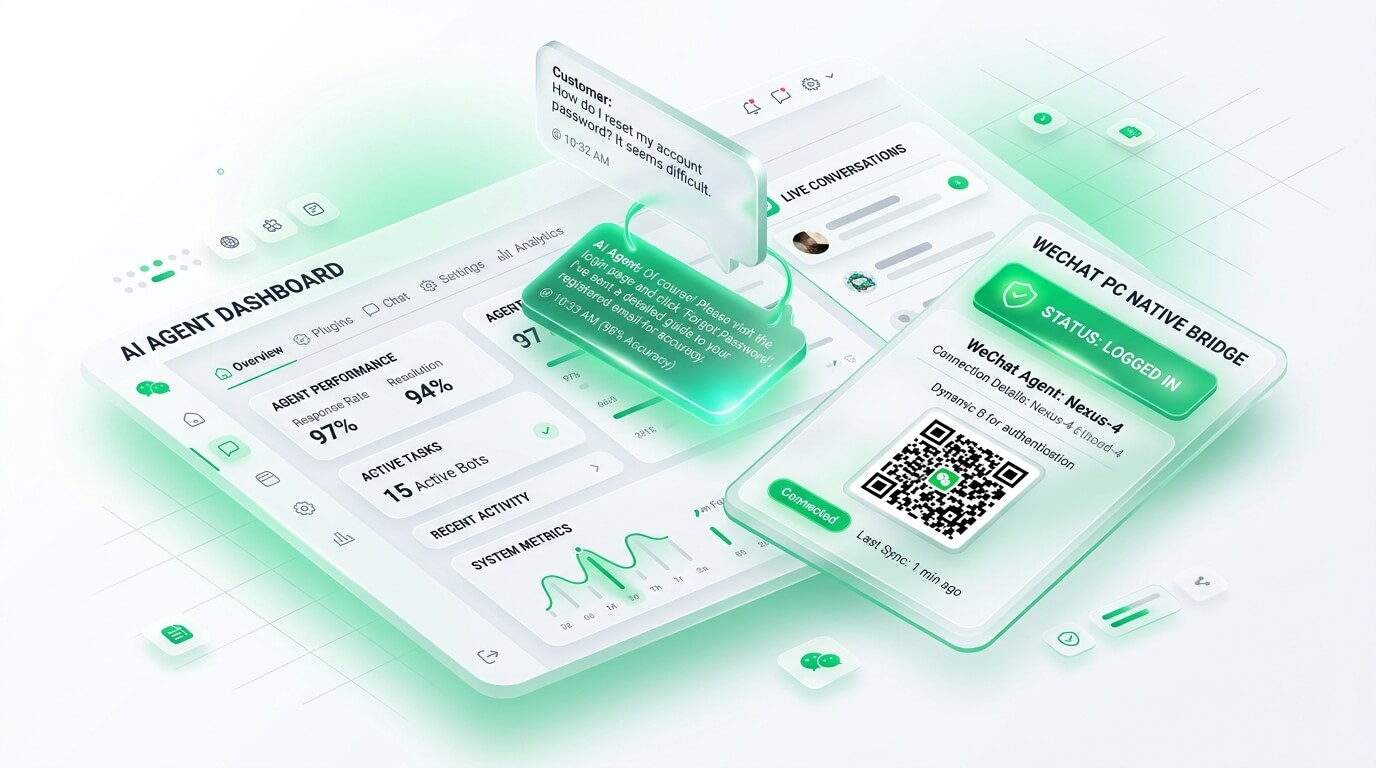
没有繁琐的 API 申请,没有抓包,没有代码。现在,你可以用你的大号,给这个小号发一句:“你好”。几秒钟后,小号就会调用 OpenClaw 的大脑,自动给你回复一段聪明得体的话。你的全自动 AI 微信助理,正式诞生!
四、 让 AI 变聪明:核心场景的傻瓜式配置
刚接入的 AI 只是一个会聊天的“复读机”。要让它真正成为能帮你赚钱、省时间的生产力工具,我们需要在插件设置中对它进行简单的“身份调教”。
场景 A:打造“不惹人烦”的智能客服 (白名单与唤醒词)
如果你不加限制,AI 会回复所有找你的亲戚朋友,这会引发巨大的社死危机。在插件设置中,请务必进行以下配置:
- Trigger Word (唤醒词): 设置为
@小助手。这样只有当客户的消息里包含“@小助手”时,AI 才会接管回复,其他正常聊天 AI 不会插嘴。 - Whitelist Mode (白名单模式): 开启它,并在下面填入允许 AI 服务的微信群名称(例如:
VIP 客户售后群)。不在白名单的群,AI 绝对不会乱发消息。
场景 B:接入私有知识库 (RAG 客服)
你想让 AI 根据你们公司的产品说明书来回答客户问题?非常简单:
- 把你们公司的《产品常见问题解答.pdf》或者一份
.txt文本放在电脑桌面上。 - 在 OpenClaw 的全局
System Prompt (系统提示词)中写下这段咒语:"你现在是XX公司的金牌微信客服。当有人在微信里问你产品问题时,请优先读取本地 D:\Desktop\产品解答.pdf 文件中的内容进行回答。如果文件里没写,你就回复:'该问题较复杂,稍后会有真人掌柜联系您'。"
这样,它就从一个“什么都懂的闲聊机器人”,变成了一个“严谨专业的企业客服”。
场景 C:“太长不看”——微信群聊自动总结器
在设置中开启 Group Chat Summarizer (群聊总结功能)。设定触发条件:每天下午 18:00,或者当你发送“总结今日群聊”时。
OpenClaw 会自动向上翻阅官方微信的聊天记录,并生成一份极其精炼的 Markdown 报告发送到群里:
“今日群聊总结:1. 老板通知明天开会;2. 客户 A 需要退款;3. 大家讨论了中午吃什么。”
五、 微信防封号的“三大铁律” (保命必读)
虽然“PC 原生桥接”是目前最安全的技术路线(因为对腾讯来说,它完全符合正常 PC 端发消息的特征),但如果你的“行为表现得像个机器人”,依然会触发微信的业务风控。请牢记以下三大铁律:
铁律 1:必须设置“拟人化延迟” (Random Delay)
真实人类不可能在一秒钟内读完 500 字并瞬间回复。在 OpenClaw 微信插件的设置中,绝对不要将回复延迟设为 0。请将其设置为 3000ms - 8000ms(3到8秒)的随机延迟。遇到长篇回复,AI 会模拟“正在输入…”的状态,这能规避 99% 的机器行为检测。
铁律 2:禁止高频的“连发轰炸”
如果你试图用这个工具每天向 5000 个群里群发广告,你的号活不过两小时。微信对单日发送消息的频率有严格的算法监控。AI 助理的定位是“响应式服务(客服/助理)”,而不是“主动骚扰式营销”。
铁律 3:新号需要“养号”
刚用手机号注册不到一周的新微信,没有任何社交关系、没有发过朋友圈、没有微信支付记录,这种被称为“白号”。白号只要一挂上高频聊天的脚本,极易被封。建议使用注册满半年、有正常社交记录的微信号来作为 AI 助理的载体。
六、 常见故障急救箱 (Troubleshooting)
故障 1:插件提示 "Failed to find WeChat Process"
原因: OpenClaw 找不到你的电脑上运行的微信。通常是因为你下载了微软应用商店(Microsoft Store)里的 UWP 版微信,或者是权限不足。
解决: 卸载应用商店版,去微信官方网站(weixin.qq.com)下载正规的 .exe 桌面安装版。此外,如果你是以管理员身份运行了微信,那么 OpenClaw 也必须以管理员身份运行才能“抓”到它。
故障 2:AI 收得到消息,但在微信输入框里打不出字
原因: 输入法冲突,或者你的电脑屏幕处于息屏/锁屏状态。
解决: PC Hook 方案偶尔会受到系统原生 UI 的干扰。请确保不要在 AI 替你发消息时疯狂移动鼠标或切换输入法。如果需要长时间挂机,请在 Windows 设置中将“屏幕关闭时间”和“睡眠时间”都设置为“从不”。
故障 3:机器人回复出现“抱歉,我不明白你的意思”或者 Error 500
原因: 微信插件没问题,但背后的“大脑”断网了。可能是你的 OpenAI/Claude API 余额耗尽,或者是由于国内网络原因导致请求超时。
解决: 检查 OpenClaw 主控制台的日志,参考我们的 《网络代理排错大全》 配置好全局 HTTP 代理,或者干脆切换到本地免费的 Ollama 模型。
七、 常见问题解答 (FAQ)
Q: 电脑必须要一直开着吗?我一关电脑,微信机器人是不是就下线了?
是的。既然叫“PC 原生桥接”,它的原理就是控制你电脑上正在运行的微信软件。如果你关机了,微信退出了,AI 自然也就无法接管了。如果你需要 24 小时运行,建议买一台功耗极低的小主机(Mini PC)专门挂在家里,或者租用一台便宜的 Windows 云服务器(VPS)。
Q: 这个插件收费吗?有消息条数限制吗?
OpenClaw 和它官方市场里的 WeChat PC Native Bridge 插件都是 100% 免费、开源的,没有任何条数限制。你唯一需要花钱的地方,就是你调用背后大模型(比如 GPT-4o)产生的 API 费用。如果你用本地跑的 Llama 3 模型,那就彻彻底底是一分钱都不用花。
Q: 它可以识别别人发给我的图片或语音吗?
可以识别图片,前提是你的 OpenClaw 配置的大模型具有视觉(Vision)能力(比如 GPT-4o 或 Claude 3.5 Sonnet)。当别人发图片时,插件会抓取图片传递给大模型,大模型就能看出图里有什么。至于语音识别(ASR),目前的插件已经支持将语音条转录为文本后再丢给大模型处理,体验非常丝滑。
结语:跨入“超级个体”时代
在过去,拥有一个 24 小时待命、博学多才的私人秘书,是百万富翁和企业高管的特权。
今天,借助于 OpenClaw 和极简的 PC 原生桥接技术,这一切的门槛被彻底粉碎。你只需要花 5 分钟下载一个插件、扫个码,你就能立刻化身为拥有强大杠杆的“超级个体”。
不要把时间浪费在无意义的群聊爬楼和机械的客户回复上了。现在,打开你的 OpenClaw,释放 AI 的潜力,把你的生命留给真正有价值的创造和享受吧!