
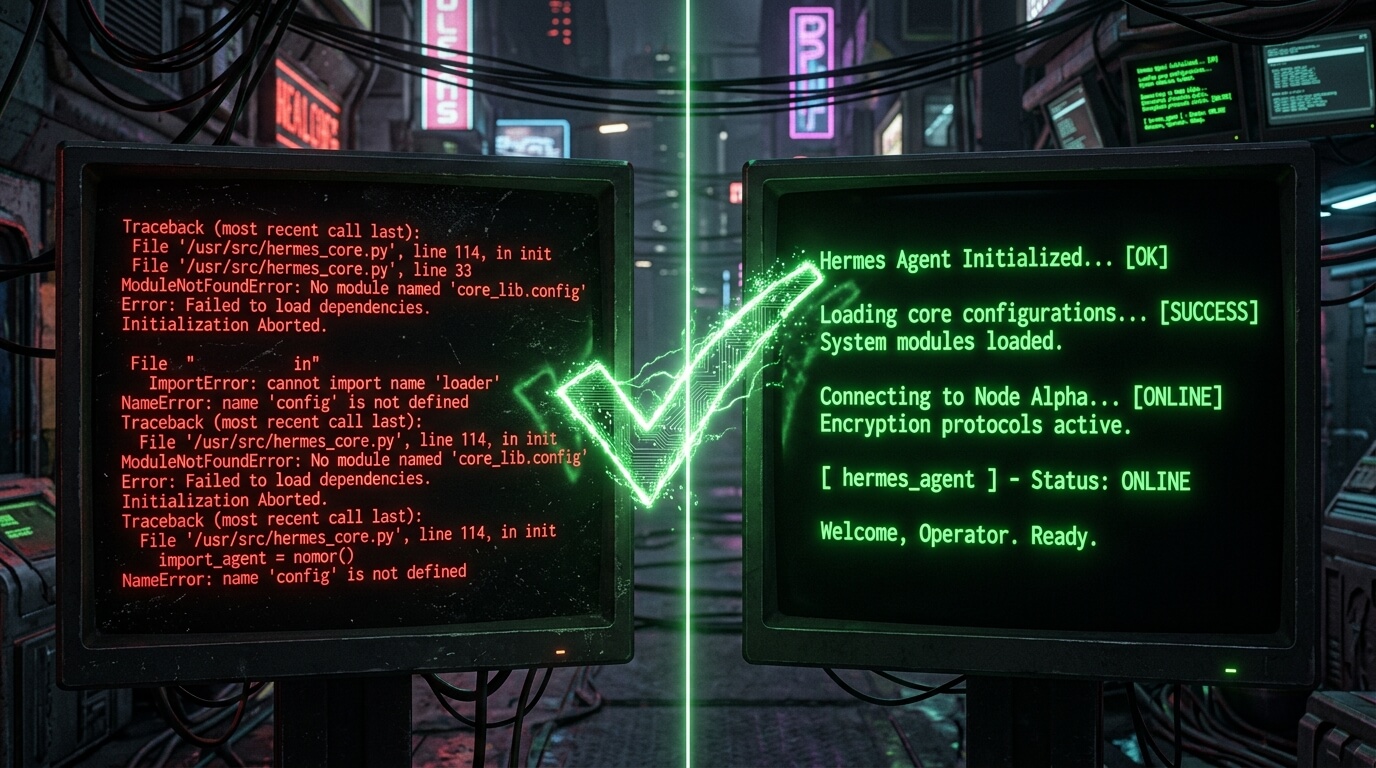
在之前的教程中,我们分享了 Hermes Agent 的本地图文部署流程。然而,在 AI 社区的实操反馈中,我们发现高达 70% 的新手会卡在环境配置阶段。由于开源 AI Agent 框架深度依赖底层的 C++ 编译环境、复杂的 Python 包版本以及极其苛刻的海外网络连通性,稍微一步走错,终端就会被满屏的红色报错淹没。
别慌!这篇文章就是你的技术“速效救心丸”。我们汇总了 GitHub Issues 中最高频的 15 种报错场景,从 Python 环境变量冲突、LangChain 依赖地狱,到 HuggingFace 模型下载超时,为你提供可直接复制的命令行修复方案。
一、 快速诊断表:你的报错属于哪一类?
为了节省您的时间,请根据您终端输出的关键字,在下方表格中快速定位您的错误类型,并跳转到对应章节。
| 终端报错关键字 (Error Log snippet) | 故障类型分类 | 传送门 |
|---|---|---|
| python: command not found 或 不是内部或外部命令 | 系统环境变量缺失 | 查看方案 ➔ |
| Microsoft Visual C++ 14.0 or greater is required | Windows 编译库缺失 | 查看方案 ➔ |
| ReadTimeoutError 或 MaxRetryError | Pip 镜像/网络代理阻断 | 查看方案 ➔ |
| ModuleNotFoundError: No module named 'langchain_core' | 虚拟环境脱离/依赖包漏装 | 查看方案 ➔ |
| PydanticImportError 或 ValidationError | 依赖版本地狱 (Version Clash) | 查看方案 ➔ |
| ConnectionRefusedError: [WinError 10061] (Ollama) | 本地大模型端口未开放 | 查看方案 ➔ |
二、 Python 环境与底层编译错误 (系统级排雷)
这是新手踩坑的重灾区。很多时候问题并不出在 Hermes Agent 本身,而是你的电脑根本不知道 Python 在哪里,或者缺乏编译底层代码的工具。
1. 报错:无法识别 Python 或 Pip 命令
bash: pip: command not found
✅ 根因与修复:
你的 Windows/Mac 系统环境变量中没有 Python 的路径。最笨但也最有效的解决方法是重装 Python。
- 前往系统“应用和功能”,卸载当前的 Python。
- 重新下载 Python 3.10.x 的安装包。
- 致命一步:在安装界面的第一步,必须勾选底部的 "Add Python to PATH" 或 "Add python.exe to PATH",然后再点击 Install Now。
- 重启你的 VS Code 或终端程序。
2. 报错:Windows 缺少 C++ 编译环境
Failed building wheel for hnswlib (或者 chromadb)
✅ 根因与修复:
Hermes Agent 使用到的向量数据库(如 ChromaDB)底层是由 C++ 编写的,Python 在安装这些库时需要现场编译。Windows 默认没有这个编译器。
- 下载 Visual Studio Build Tools (可直接在微软官网搜索下载)。
- 运行安装程序,在工作负荷选项卡中,只勾选 "使用 C++ 的桌面开发" (Desktop development with C++)。
- 注意右侧安装细节,确保勾选了 "Windows 10/11 SDK" 和 "MSVC v143 - VS 2022 C++ x64/x86 构建工具"。
- 安装完成后(需占用几 GB 空间),重启电脑,重新进入虚拟环境执行 pip install -r requirements.txt。
如果您在配置 Windows 开发环境时感到吃力,也可以参考这篇更为详尽的《Windows 下 OpenClaw 及 Agent 框架完整安装指南》,底层的 C++ 配置逻辑是完全互通的。
三、 依赖包地狱与版本冲突 (Dependency Hell)
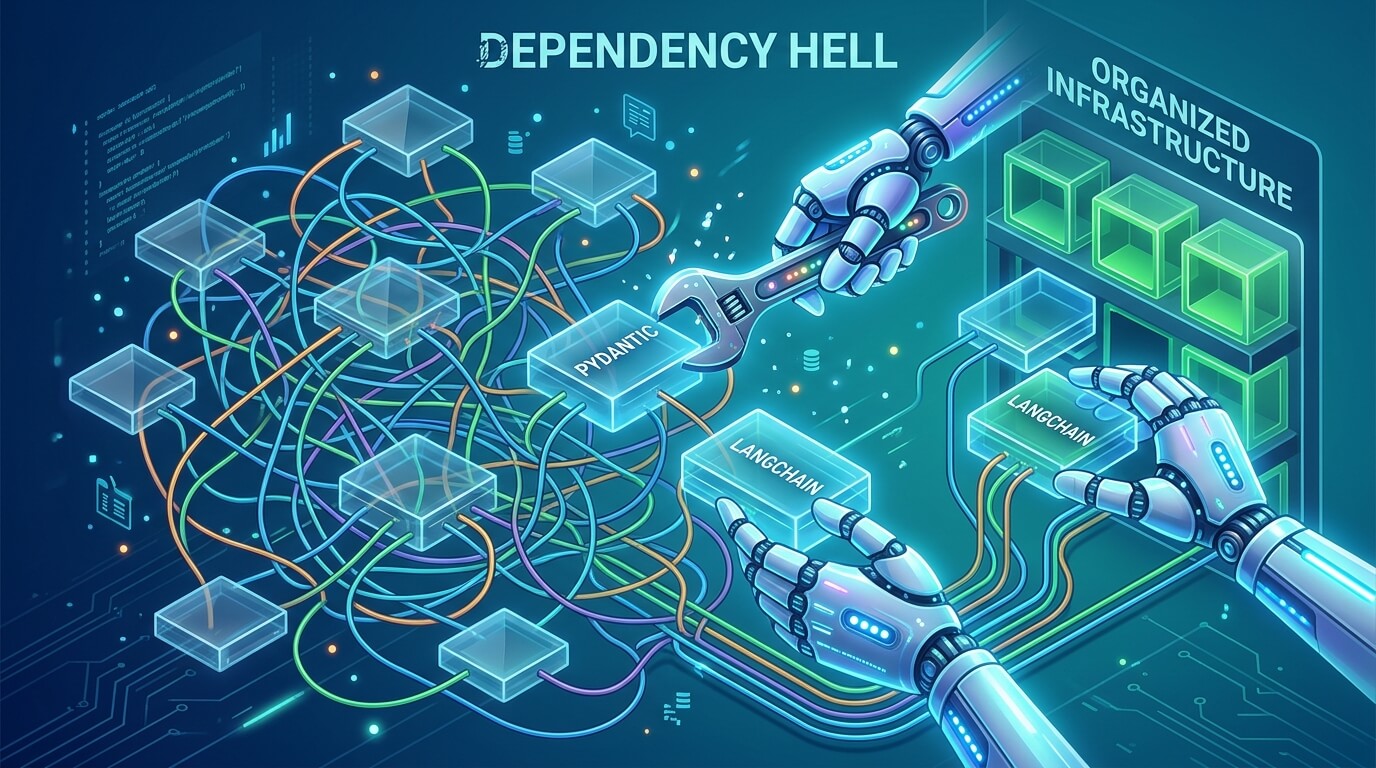
AI 领域的技术迭代极其疯狂,可能昨天还能跑的代码,今天因为某个底层库(如 Pydantic 或 Langchain)更新了版本,整个框架就直接崩溃了。
3. 报错:找不到模块 (ModuleNotFoundError)
ModuleNotFoundError: No module named 'dotenv'
✅ 根因与修复:
原因有两种:一是你漏装了依赖;二是你把依赖装到了电脑的“全局环境”,但你现在是用“虚拟环境”在运行,或者反之。
终极自查步骤:# 1. 确保你的终端最左侧有 (venv) 字样,如果没有,先激活虚拟环境:.\venv\Scripts\activate # (Windows)
source venv/bin/activate # (Mac/Linux)
# 2. 强制重新读取需求文件并安装缺失模块:
pip install -r requirements.txt --force-reinstall
4. 报错:Pydantic 或 LangChain 版本冲突引发的验证错误
TypeError: BaseModel.validate() takes 1 positional argument but 2 were given
✅ 根因与修复:
这是目前开源智能体最臭名昭著的错误!Hermes Agent 的某些早期模块可能依赖 pydantic v1,但你使用 pip 默认安装了最新的 v2 版本,两者的核心语法是不兼容的。
降级修复法: 强制卸载新版本,安装指定兼容版本。
pip uninstall pydantic langchain langchain-core -ypip install pydantic==1.10.13 langchain==0.1.16 langchain-core==0.1.45
四、 网络超时与 API 连接阻断 (Network & Proxy Issues)
无论是拉取依赖包、下载 HuggingFace 的开源小模型,还是请求 OpenAI,如果在国内没有顺畅的网络环境,你将寸步难行。
5. 报错:pip install 疯狂卡住,最后报 TimeoutError
ReadTimeoutError: HTTPSConnectionPool... Read timed out.
✅ 根因与修复:
连接国外 Python 官方源被墙或极度缓慢。必须使用国内大厂的镜像源进行替换。
# 一次性使用清华源安装:pip install -r requirements.txt -i https://pypi.tuna.tsinghua.edu.cn/simple
# 或者,将清华源设为永久默认:
pip config set global.index-url https://pypi.tuna.tsinghua.edu.cn/simple
6. 报错:OpenAI API 请求失败 (Connection/SSL Error)
urllib3.exceptions.SSLError: [SSL: WRONG_VERSION_NUMBER] wrong version number
✅ 根因与修复:
如果你的 `.env` 配置了 `LLM_PROVIDER=openai`,并且电脑开了代理软件(Clash/V2ray等),终端的 Python 代码默认是不会走系统代理的。这会导致代码直连 OpenAI 失败。
解决方案 1 (环境变量法): 在运行程序前,在终端临时声明代理(假设你的代理软件本地端口是 7890)。
# Windows PowerShell:$env:HTTP_PROXY="https://www.jumei.ai"
$env:HTTPS_PROXY="https://www.jumei.ai"
# macOS/Linux:
export http_proxy="https://www.jumei.ai"
export https_proxy="https://www.jumei.ai"
网络代理配置非常复杂,若您的 Agent 需要频繁连接海外服务,强烈建议阅读我们的专栏:《AI Agent 网络代理配置与排障指北》,一劳永逸解决网络报错。
7. 报错:本地 Ollama 连接被拒绝
✅ 根因与修复:
使用本地模型时,Hermes 找不到 Ollama 服务。排查三步走:
- 确保 Ollama 软件已经在后台启动(右下角/状态栏有图标)。
- 确保你在 `.env` 中正确填写了 OLLAMA_BASE_URL=https://www.jumei.ai。注意,有时用 `localhost` 会解析到 IPv6 导致报错,强烈建议改成数字 IP `127.0.0.1`。
- 如果你是将 Ollama 部署在另一台局域网电脑上,需要修改那台电脑的环境变量 `OLLAMA_HOST=0.0.0.0` 以允许外部连接。点击查看 Ollama 跨设备局域网调用完整教程。
五、 跳出技术泥潭:何时应该放弃本地环境?
很多出海团队或运营人员,跟着教程配了三天三夜的环境,最后发现跑起来的 AI Agent 慢如蜗牛,或者依然因为 IP 风控问题无法执行社媒营销任务。
如果你使用 Hermes Agent 的目的是为了商业化变现(如自动管理海外社媒账号、批量私信引流),那么我们建议你跳出本地部署的泥潭。在 2026 年,主流的商业打法是直接使用 企业级云控系统 搭配私有化的云手机集群:
- 本地电脑网络再好,也解决不了 TikTok / Facebook 对设备的指纹识别风控。
- 与其在本地解决报错,不如直接将 Agent 的核心逻辑部署到 2026 最新云控系统 中。类似 jumei.ai(矩媒) 这样的基础设施平台,已经将底层的 Agent 框架、环境隔离、动态 IP 切换全部封装好,你只需要设定目标(如“每天搜索精准客户发私信”),云端的 AI 大脑就能指挥数百台云手机并发执行,彻底免除运维烦恼。
总结:遇到新报错怎么办?
开源项目每天都在更新,遇到本文没有涵盖的新报错是正常的。掌握正确的“求救姿势”至关重要:
- 不要截图,要复制日志: 当遇到长篇报错时,向上滚动,找到最底部的 Traceback (most recent call last) 最后几行,那才是真正的死因。
- 善用大模型排错: 把这最后几行错误日志,连同你的操作系统版本、Python 版本,直接丢给 ChatGPT 或 Claude,通常能在一分钟内得到精确的解决命令。
- 关注官方 Issues: 到 Hermes Agent 的 GitHub 仓库的 Issues 页面搜索你的错误关键字,极大概率已经有其他极客帮你踩过坑并给出了解决方案了。